Für Live-TV brauchst du einen Internetzugang und einen Dienst, der den gewünschten Sender auf deinem Gerät anbietet. Starte am Fernseher mit der unterstützten App, am Computer mit der offiziellen Webseite. Prüfe vor einer Buchung, ob dein Sender tatsächlich enthalten ist und welche Anmeldung verlangt wird.
Live-TV auf deinem Gerät starten
| Gerät | So gehst du vor |
|---|---|
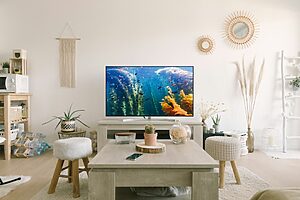
| Smart-TV | Die App des Senders oder TV-Dienstes im App-Store des Fernsehers suchen und bei Bedarf installieren. Danach die App starten und „Live“ wählen. |
| TV ohne passende App | Einen unterstützten Streaming-Stick oder eine TV-Box per HDMI anschließen und den richtigen Eingang wählen. |
| Smartphone oder Tablet | Die App oder Website des Dienstes öffnen. Zum Übertragen auf den TV prüfen, ob App und Fernseher Casting unterstützen. |
| Laptop oder PC | Den Stream im Browser starten. Für die Wiedergabe am Fernseher kannst du beide Geräte per HDMI verbinden. |
Auf einem unterstützten Fernseher kann die rote Taste im linearen ARD-Programm den Einstieg über HbbTV öffnen. ARD-Hilfe zu Live-TV auf Fernsehgeräten · Unterstützte Geräte beim ZDF.
Wenn das Bild stehen bleibt oder ein Stream fehlt
- Teste einen anderen Livestream auf demselben Gerät. So sehen Sie, ob nur ein Sender betroffen ist.
- Teste denselben Stream auf einem zweiten Gerät oder per LAN. Aktualisieren Sie bei Bedarf App oder Browser und starte die Wiedergabe neu.
- Achte auf die Fehlermeldung. Standortrechte, ein benötigtes Abo und ein veraltetes Gerät sind unterschiedliche Ursachen.
Sendezeiten findest du im TV-Programm auf rtv.de. Welche Dienste Sender ohne Zusatzabo anbieten, zeigt unsere Übersicht zum kostenlosen Online-Fernsehen.
1. Für Live-TV zuerst den gewünschten Sender bestimmen
Beginne nicht mit einer beliebigen App, sondern mit dem Programm, das du sehen möchtest. Notiere Sender, Sendung und Uhrzeit. Suche dann im offiziellen Angebot des Senders oder in der aktuellen Senderübersicht eines TV-Dienstes. Ein bekannter Dienstname bedeutet nicht automatisch, dass jedes Programm und jede regionale Variante enthalten ist.
Das RTV-TV-Programm hilft bei der Sendezeit. Es ersetzt aber keine Prüfung, ob ein konkreter Internetdienst den Sender auf deinem Gerät überträgt. Wenn du nur eine bestimmte Folge suchst, kann ein Abrufvideo in der Mediathek die passendere Lösung sein. Live-TV und eine bereits veröffentlichte Folge beantworten unterschiedliche Wünsche.
2. Die passende App oder den Browserweg auswählen
Prüfe im Store des Fernsehers, ob die gewünschte App für dein konkretes Modell verfügbar ist. Herstellername und Bildschirmgröße reichen dafür nicht aus. Betriebssystem, Modelljahr und Region können eine Rolle spielen. Nutze die Gerätehilfe des jeweiligen Dienstes, bevor du aus einer fehlenden App auf einen Defekt schließt.
Am Computer ist die offizielle Webseite häufig der einfachste Einstieg. Öffne den Bereich für Live-TV und teste die Wiedergabe. Eine Webseite, die nur das Programmheft zeigt, ist noch kein Livestream. Auf dem Handy unterscheiden sich wiederum Browser und App; nutze den vom Anbieter vorgesehenen Weg für dein Gerät.
3. Lineares Programm, Neustart und Mediathek unterscheiden
Live-TV folgt grundsätzlich dem laufenden Programm des Senders. Ein Neustart, Zurückspulen oder eine Aufnahme ist eine zusätzliche Funktion und nicht automatisch bei jedem Stream enthalten. Lies die Anzeige des konkreten Dienstes. Eine Pause-Taste allein erklärt noch nicht, wie lange ein Inhalt angehalten oder später fortgesetzt werden kann.
Für eine verpasste Sendung suche nach Titel, Staffel und Folge. Prüfe dabei, ob du die vollständige Episode oder nur einen Ausschnitt geöffnet hast. Bei verschiedenen Regionalfassungen hilft der vollständige Sendername. Diese Einordnung verhindert, dass du eine normale Programmabweichung mit einem technischen Wiedergabefehler verwechselst.
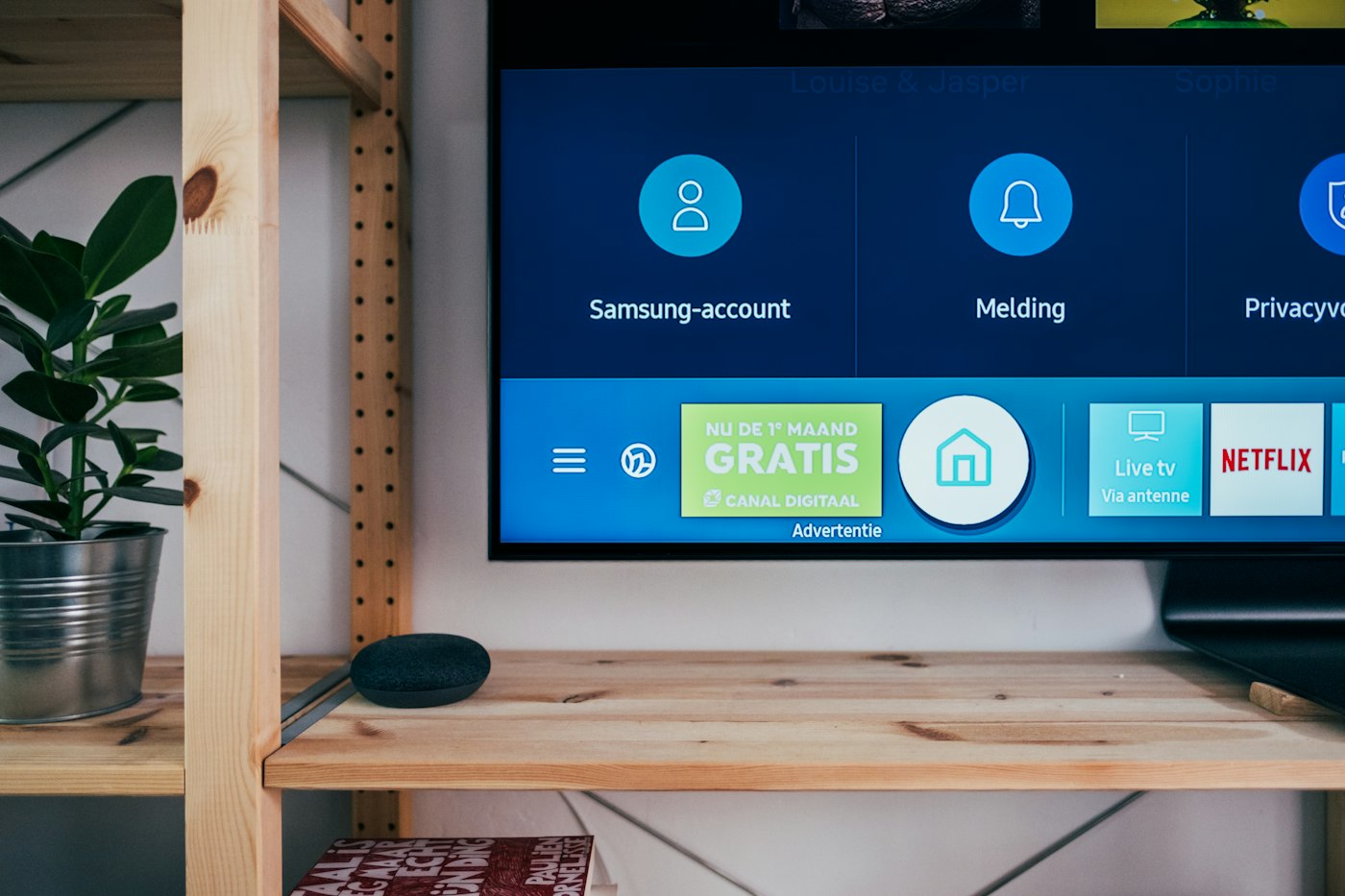
4. Anmeldung, Paket und Gerätezugang prüfen
Ein kostenloses Konto, ein kostenpflichtiges Paket und die Installation einer App sind drei getrennte Dinge. Lies die Zugangsangabe am gewünschten Stream, bevor du eine neue Mitgliedschaft bestätigst. Prüfe insbesondere, ob der Live-TV-Sender selbst enthalten ist oder nur einzelne Sendungen aus dessen Mediathek verfügbar sind.
Wenn ein bestehendes Abo nicht erkannt wird, vergleiche die Buchungsadresse mit der aktuellen Anmeldung. Bei einem über einen Partner gebuchten Paket kann eine zusätzliche Aktivierung erforderlich sein. Folge dafür dessen Hilfe. Eine erneute Bestellung ist kein sinnvoller erster Test, solange unklar ist, ob du bereits den passenden Zugang besitzt.
5. HbbTV und die rote Taste richtig einordnen
Bei einem unterstützten Gerät kann die rote Taste aus dem linearen Senderprogramm zur HbbTV-Oberfläche führen. Die ARD-Hilfe zu TV-Plattformen erläutert, dass die Livefunktion passende technische Voraussetzungen braucht. Eine sehr alte HbbTV-Version kann deshalb anders reagieren als eine aktuelle Smart-TV-App.
Prüfe zunächst, ob der Fernseher das lineare Programm direkt empfängt und selbst mit dem Internet verbunden ist. Bei einer externen Box kann die Fernbedienung eine andere Oberfläche steuern. Wenn die rote Taste nicht zum gewünschten Ziel führt, teste die offizielle App oder den vorgesehenen Browserweg, statt sofort den gesamten Fernseher zurückzusetzen.
6. Ruckelndes Live-TV mit Vergleichstests eingrenzen
Teste zuerst einen zweiten Sender auf demselben Gerät. Teste danach denselben Stream auf einem anderen Gerät. Diese zwei Vergleiche trennen einen einzelnen problematischen Stream von einem Fehler der App oder des Netzwerks. Notiere dazu Uhrzeit und Fehlermeldung. Ändere möglichst nur eine Sache pro Versuch.
Wenn möglich, vergleiche WLAN mit einer LAN-Verbindung. Eine langsame oder instabile Strecke zwischen Router und Fernseher kann stören, obwohl ein anderes Gerät neben dem Router problemlos arbeitet. Der Ratgeber zu Fernsehen über WLAN hilft bei dieser Einordnung. Eine höhere gebuchte Internetgeschwindigkeit behebt nicht automatisch jede lokale Funkstörung.
7. Verfügbarkeit und Verzögerung bewusst berücksichtigen
Ein Internetstream muss nicht genau gleichzeitig mit einem anderen Empfangsweg eintreffen. Vergleiche beim Live-TV deshalb nicht nur die Uhrzeit einer fremden Nachricht mit deinem Bild. Bei zeitkritischen Übertragungen kann ein anderer Empfangsweg einen anderen Verlauf zeigen. Ein kleiner Versatz ist nicht dasselbe wie ein dauerhaft stehendes Bild.
Auch der Aufenthaltsort kann für die Verfügbarkeit relevant sein. Prüfe eine Sperrmeldung anhand der offiziellen ZDF-Streaming-Hilfe oder der Angaben deines Dienstes. Für eine neue Auswahl hilft die Übersicht zum kostenlosen Fernsehen. Sie trennt Empfangswege und Zugänge, ohne einen einzelnen Dienst als Lösung für jeden Sender vorauszusetzen.
Quellenstand: 20. November 2026. Abgeglichen wurden die verlinkten offiziellen Geräte-, Sender- und Anbieterhilfen. Die Schritte beschreiben allgemeine Prüfpunkte; Menüs und verfügbare Funktionen hängen vom konkreten Modell, der Software und dem gebuchten Zugang ab.
Häufige Fragen
Was brauche ich für Live-TV im Internet?
Eine Internetverbindung, ein unterstütztes Gerät und ein Angebot, das deinen gewünschten Sender überträgt. Prüfe gegebenenfalls Konto und Paket.
Kann ich Live-TV auf einem älteren Fernseher sehen?
Mit einem passenden HDMI-Eingang kann ein unterstützter Streaming-Zuspieler oder Laptop helfen. Die App läuft dann auf diesem angeschlossenen Gerät.
Ist jede Mediathek auch Live-TV?
Nein. Ein Abrufvideo und der laufende Senderstream sind unterschiedliche Angebote. Suche im Dienst nach dem ausdrücklich gekennzeichneten Livebereich.
Warum ruckelt Live-TV nur auf meinem Fernseher?
Vergleiche denselben Stream auf einem zweiten Gerät und einen anderen Sender am Fernseher. Prüfe danach App, Updates und die konkrete Netzwerkverbindung.
Ist Live-TV mit der roten Taste auf jedem Gerät möglich?
Nein. HbbTV-Funktionen hängen von Plattform, Version und Empfangssituation ab. Die ARD nennt dafür technische Voraussetzungen.
Warum fehlt ein Live-TV-Stream im Ausland?
Sende- und Verwertungsrechte können die Verfügbarkeit begrenzen. Prüfe die offizielle Hilfe des Senders und die konkrete Fehlermeldung.
Bildnachweis zum Smart-TV-Beispielfoto: Jonas Leupe / Unsplash.