
Das Netflix Passwort ändern ist der Schlüssel zum Schutz Ihres Netflix-Kontos vor unbefugtem Zugriff. Ob aus Sicherheitsbedenken, nach einem Geräteverlust oder einfach zur Vorsorge – das regelmäßige Ändern Ihres Netflix Passworts ist eine wichtige Maßnahme, um Ihre persönlichen Daten und Ihre Streaming-Erfahrung zu sichern.
Achten Sie darauf, einen zuverlässigen E-Mail-Anbieter zu nutzen, da die E-Mail-Kommunikation entscheidend für die Kontowiederherstellung und das Zurücksetzen oder Ändern Ihres Netflix Passworts ist.
In dieser ausführlichen Anleitung erfahren Sie, wie Sie Ihr Netflix Passwort schnell und unkompliziert ändern oder zurücksetzen können – egal, ob Sie gerade eingeloggt sind oder Ihr Passwort vergessen haben. Außerdem geben wir Ihnen praktische Tipps zur Wahl eines sicheren Passworts und zeigen, wie Sie Ihren Account optimal schützen können.
Wichtigste Punkte auf einen Blick
Das Ändern oder Zurücksetzen Ihres Netflix Passworts ist einfacher als gedacht – wenn Sie wissen, wo Sie klicken müssen. Diese Anleitung zeigt Ihnen alle Wege, um Ihre Zugangsdaten schnell und sicher zu aktualisieren.
- Das c lässt sich direkt im eingeloggten Konto unter „Konto” → „Passwort ändern” anpassen, sofern Sie Ihre E-Mail-Adresse und das aktuelle Kennwort noch kennen.
- Bei vergessenem Netflix Passwort ist ein Zurücksetzen über E-Mail, SMS oder Rechnungsdaten (Kreditkartendaten, PayPal) möglich – je nachdem, welche Informationen im Konto hinterlegt sind. Zur Verifizierung des Kontos können dabei auch Kredit- oder Debitkartendaten genutzt werden.
- Ein sicheres Netflix Passwort sollte mindestens 8 Zeichen haben und aus einer Mischung von Buchstaben, Zahlen und Sonderzeichen bestehen.
- Beim Ändern können Sie optional alle Geräte abmelden, um Mitnutzer auszusperren und den Account vor unbefugtem Zugriff zu schützen.
- Netflix-Profile nutzen alle dasselbe Hauptpasswort – einzelne Profile lassen sich aber per PIN-Sperre zusätzlich sichern.
Warum Sie Ihr Netflix Passwort ändern sollten (regelmäßig )
Es gibt zahlreiche Gründe, warum ein Passwortwechsel bei Netflix sinnvoll ist: Sie haben Ihre Zugangsdaten früher mit Freunden oder Mitbewohnern geteilt, ein Gerät verloren, oder Sie haben von einem Datenleck bei einem anderen Dienst erfahren. Auch nach einer Trennung oder einem Auszug ist es ratsam, das Passwort zu aktualisieren.
Regelmäßige Passwortänderungen erschweren es Angreifern, die durch geleakte Zugangsdaten aus alten Datenpannen Zugang zu Ihrem Konto erhalten könnten. Sogenanntes Credential Stuffing – bei dem Hacker Listen mit gestohlenen Passwörtern bei verschiedenen Diensten ausprobieren – ist eine reale Bedrohung für Streaming-Accounts.
Ein neues Passwort ist besonders sinnvoll, wenn Sie Ihre Netflix-Daten 2026 mit Personen außerhalb Ihres Haushalts geteilt oder sich auf fremden Geräten (Hotel-TV, Laptop eines Freundes) eingeloggt haben. Netflix hat seit 2023 die Regeln zum Account Sharing verschärft, und ein Passwortwechsel hilft Ihnen, wieder die volle Kontrolle über Ihr Konto im eigenen Haushalt zu bekommen.
Wichtiger Hinweis: Verwenden Sie Ihr Netflix Passwort niemals für andere Dienste wie E-Mail, Online-Banking oder Social Media. Wird ein Dienst gehackt, sind sonst alle Ihre Konten in Gefahr.
Netflix Passwort ändern, wenn Sie eingeloggt sind (PC & Laptop)
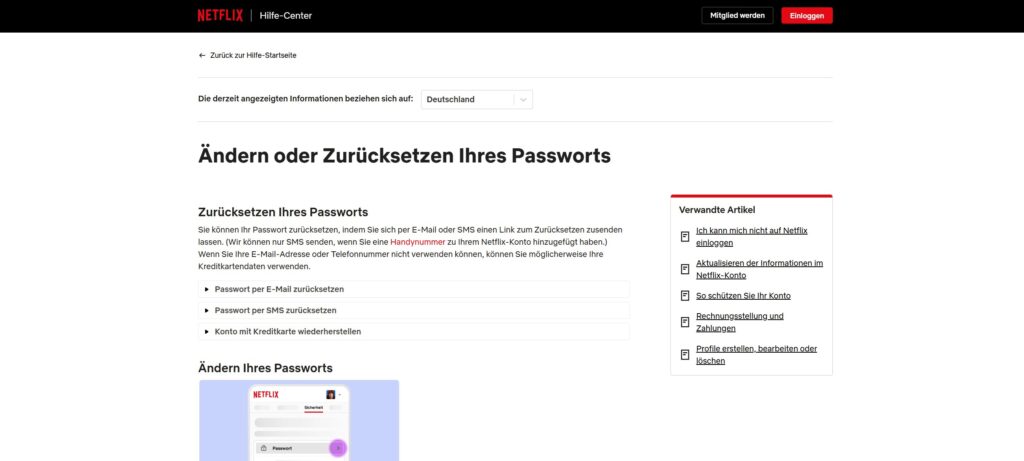
Dieser Abschnitt gilt für alle Fälle, in denen Sie Ihre E-Mail-Adresse und das aktuelle Netflix Passwort noch kennen und sich problemlos bei Netflix anmelden können.
Schritt-für-Schritt-Anleitung für Desktop-Browser
So ändern Sie Ihr Netflix Passwort in Chrome, Firefox, Edge oder Safari:
- Netflix-Seite öffnen: Rufen Sie in Ihrem Browser die Startseite https://www.netflix.com/de/ auf.
- Anmelden: Loggen Sie sich mit Ihrer Konto-E-Mail und dem aktuellen Passwort ein.
- Profilsymbol anklicken: Klicken Sie oben rechts in der Ecke auf Ihr Profilbild.
- Konto wählen: Im Dropdown-Menü wählen Sie den Punkt „Konto”.
- Passwort ändern finden: Scrollen Sie zum Bereich „Mitgliedschaft & Rechnungsstellung” oder „Sicherheit”. Dort finden Sie den Link „Passwort ändern”.
- Felder ausfüllen: Es erscheinen drei Eingabefelder:
- Felder ausfüllen: Es erscheinen drei Eingabefelder:
- Aktuelles Passwort
- Neues Passwort
- Neues Passwort bestätigen
- Sicheres Passwort wählen: Ihr neues Passwort sollte mindestens 8 Zeichen haben und idealerweise Großbuchstaben, Kleinbuchstaben, Ziffern und Sonderzeichen enthalten.
- Geräte abmelden (optional): Setzen Sie den Haken bei „Alle Geräte abmelden”, wenn Sie Verdacht auf fremde Nutzung haben – beispielsweise weil Sie unbekannte Geräte in Ihrem Geräteverlauf entdeckt haben.
- Speichern: Klicken Sie auf die Schaltfläche „Speichern”, um die Änderungen zu übernehmen.
Schritt | Aktion | Hinweis |
|---|---|---|
1 | netflix.com aufrufen | Beliebiger Browser |
2 | Anmelden | E-Mail + aktuelles Passwort |
3 | Profilbild klicken | Oben rechte Ecke |
4 | „Konto” wählen | Im Dropdown-Menü |
5 | „Passwort ändern” | Bereich Sicherheit/Mitgliedschaft |
6–7 | Felder ausfüllen | Min. 8 Zeichen empfohlen |
8 | Haken setzen | Optional: Geräte abmelden |
9 | Speichern | Änderung sofort wirksam |
Die Änderung wird sofort wirksam. Bei der nächsten Anmeldung auf Smart-TVs, Konsolen und Apps benötigen Sie das neue Passwort.
Netflix Passwort in der App ändern (Android, iPhone & iPad)
Die Netflix-App auf mobilen Geräten bietet je nach Betriebssystem unterschiedliche Wege zur Passwortänderung. Auf Android ist die Änderung teils direkt in der App möglich, während iOS-Nutzer meist über einen In-App-Browser zur Kontoseite weitergeleitet werden.
Anleitung für Android
- Öffnen Sie die Netflix-App auf Ihrem Smartphone oder Tablet.
- Tippen Sie unten rechts auf das Profil- oder Menü-Symbol.
- Wählen Sie „Konto” bzw. „Account”, um zur Kontoansicht zu gelangen.
- Tippen Sie auf „Passwort ändern”.
- Geben Sie Ihr aktuelles Passwort sowie das neue Passwort ein.
- Bestätigen Sie das neue Passwort und tippen Sie auf „Speichern”.
Anleitung für iPhone und iPad
- Starten Sie die Netflix-App.
- Tippen Sie auf Ihr Profilbild oder das Menü-Symbol.
- Wählen Sie „Konto” oder tippen Sie auf den entsprechenden Menüpunkt.
- Sie werden automatisch in den Standardbrowser (Safari oder Chrome) zur Netflix-Kontoverwaltung weitergeleitet.
- Im mobilen Browser folgen Sie den gleichen Schritten wie am PC: „Passwort ändern” auswählen, alle Felder ausfüllen und speichern.
Hinweis zum Kinderprofil: Profile für Kinder haben zwar eigene Einstellungen (Altersfreigaben, Wiedergabeverlauf), aber kein eigenes Passwort. Um das Netflix Passwort zu ändern, müssen Sie auf ein Erwachsenenprofil wechseln.
Nach der Änderung empfiehlt es sich, die automatische Anmeldung auf allen wichtigen Geräten zu testen – also Smart-TV, Streaming-Stick, Spielkonsole oder Rechner.
Netflix Passwort zurücksetzen, wenn Sie es vergessen haben
Dieser Abschnitt deckt alle Fälle ab, in denen Sie Ihr aktuelles Passwort nicht mehr kennen und sich nicht bei Netflix einloggen können. Netflix bietet mehrere Methoden an, um den Zugang wiederherzustellen.
So starten Sie den Reset-Prozess
- Rufen Sie die Netflix-Anmeldeseite auf (Web oder App).
- Klicken Sie auf „Passwort vergessen?” oder „Passwort oder E-Mail vergessen?”.
- Wählen Sie eine der verfügbaren Zurücksetzungsmethoden.
Methode 1: Zurücksetzen per E-Mail
- Geben Sie die bei Netflix hinterlegte E-Mail-Adresse ein.
- Netflix sendet Ihnen innerhalb weniger Minuten eine E-Mail mit einem Link zum Zurücksetzen.
- Wichtig: Prüfen Sie auch Ihren Spam-Ordner (z. B. bei Gmail, GMX oder anderen E-Mail-Anbietern), falls die Nachricht nicht im Posteingang erscheint. Der verwendete E-Mail-Anbieter spielt eine entscheidende Rolle für die zuverlässige Zustellung und Sicherheit der Passwort-Reset-E-Mail.
- Der Reset-Link ist 24 Stunden gültig.
Methode 2: Zurücksetzen per SMS
Diese Option ist nur verfügbar, wenn Sie zuvor eine Telefonnummer in Ihrem Netflix-Konto hinterlegt haben.
- Wählen Sie die SMS-Option und geben Sie Ihre Mobilnummer ein.
- Sie erhalten per SMS einen Code oder Link.
- Hinweis: Der SMS-Code ist nur 20 Minuten gültig – handeln Sie also zügig.
Methode 3: Zurücksetzen über Rechnungsdaten
Wenn Sie keinen Zugriff auf Ihre E-Mail-Adresse oder Telefonnummer haben, bietet Netflix in einigen Regionen die Möglichkeit, das Konto über Zahlungsinformationen wiederherzustellen.
- Geben Sie Ihren Namen und die mit dem Konto verknüpfte Kreditkartennummer oder PayPal-Daten ein. Alternativ können auch Kredit- oder Debitkartendaten zur Kontoverifizierung genutzt werden.
- Netflix sucht nach einem passenden Konto und sendet einen Reset-Link an die hinterlegte E-Mail.
- Diese Option ist regional beschränkt und nicht überall verfügbar.
Tipps bei Problemen
- Der Link zum Zurücksetzen ist zeitlich begrenzt. Bei Schwierigkeiten können Sie den Browser-Cache löschen oder die Seite netflix.com/clearcookies aufrufen, um Cookies zu entfernen.
- Nach dem erfolgreichen Zurücksetzen sollten Sie sofort die Option nutzen, alle aktiven Geräte abzumelden. So verhindern Sie Missbrauch durch Dritte, die möglicherweise noch eingeloggt sind.
Sicheres Netflix Passwort wählen & Account schützen
Ein starkes Passwort ist der wichtigste Schutz gegen unbefugten Zugriff auf Ihr Netflix-Konto. Mit den folgenden Regeln erstellen Sie ein Kennwort, das Angreifern das Leben schwer macht.
Regeln für ein sicheres Passwort
Kriterium | Empfehlung |
|---|---|
Länge | Mindestens 8–12 Zeichen |
Zeichenarten | Großbuchstaben, Kleinbuchstaben, Ziffern, Sonderzeichen |
Zu vermeiden | Namen, Geburtsdaten, einfache Muster wie „123456” oder „Passwort2026” |
Einzigartigkeit | Nicht bei anderen Diensten (Amazon, Disney+, E-Mail) wiederverwenden |
Passwort-Manager nutzen
Um komplexe Passwörter zu generieren und sicher zu speichern, empfiehlt sich der Einsatz eines Passwort-Managers. Gängige Tools für Windows, macOS, Android und iOS übernehmen folgendes für Sie:
- Automatische Erstellung sicherer, zufälliger Passwörter
- Sichere Speicherung aller Zugangsdaten
- Automatisches Ausfüllen bei der Anmeldung
So müssen Sie sich nur noch ein Master-Passwort merken.
Profile und PIN-Sperre
Netflix-Profile (z. B. „Kinder” oder „Gäste”) haben kein eigenes Passwort – alle Profile teilen sich die Kontoinformationen des Hauptaccounts. Sie können jedoch eine PIN-Sperre für einzelne Profile einrichten:
- Gehen Sie in die Kontoverwaltung.
- Wählen Sie „Profile verwalten”.
- Klicken Sie auf das gewünschte Profil.
- Aktivieren Sie die „Profilsperre” und legen Sie eine vierstellige PIN fest.
So schützen Sie Kinder vor ungeeigneten Inhalten oder verhindern, dass Gäste auf Ihr persönliches Profil zugreifen.
Regelmäßige Sicherheitschecks
Prüfen Sie regelmäßig im Bereich „Aktivität” oder „Verbundene Geräte” in Ihrem Netflix-Konto, welche Geräte Zugriff haben. Bei unbekannten Geräten sollten Sie sich sofort ausloggen und das Passwort ändern.

Netflix-Account-Sharing: Regeln & Konsequenzen beim Passwortwechsel
Netflix hat seit 2023/2024 deutlich strengere Regeln für das Teilen von Accounts eingeführt. Was früher stillschweigend toleriert wurde, wird nun aktiv überwacht.
Die offiziellen Regeln
Laut den Netflix-Richtlinien soll das Passwort grundsätzlich nur innerhalb eines Haushalts geteilt werden. Das bedeutet: Alle Personen, die Ihr Konto nutzen, sollten unter derselben Adresse wohnen.
Für Nutzer außerhalb Ihres Haushalts sind kostenpflichtige Zusatzmitglieder oder eigene Abonnements vorgesehen. Netflix bietet in vielen Ländern die Möglichkeit, gegen eine monatliche Gebühr eine weitere Person außerhalb des Haushalts hinzuzufügen.
Auswirkungen eines Passwortwechsels
Wenn Sie Ihr Netflix Passwort ändern und dabei alle Geräte abmelden:
- Personen außerhalb Ihres Haushalts werden automatisch ausgeloggt.
- Diese Nutzer müssen das neue Passwort kennen, um sich erneut anzumelden.
- Alternativ müssen sie ein eigenes Abo buchen oder als bezahltes Zusatzmitglied hinzugefügt werden.
Praktische Empfehlung
Vor einem Passwortwechsel sollten Sie alle Mitnutzer in Ihrem Haushalt kurz informieren. So vermeiden Sie unnötige Verwirrung, wenn plötzlich niemand mehr auf den Smart-TV oder die Konsole zugreifen kann.
Netflix prüft anhand von Geräten, IP-Adressen und Nutzungsmustern, ob das Abo tatsächlich in einem einzigen Haushalt verwendet wird. Ein Passwortwechsel ist ein einfacher Weg, um wieder klare Verhältnisse zu schaffen.
Häufige Probleme beim Ändern des Netflix Passworts
In der Praxis treten beim Netflix Passwortwechsel immer wieder kleine Hürden auf. Hier finden Sie Lösungen für die häufigsten Schwierigkeiten.
Problem: E-Mail zum Zurücksetzen kommt nicht an
Mögliche Ursachen und Lösungen:
- Prüfen Sie Ihren Spam-Ordner – die E-Mail von Netflix landet dort manchmal automatisch. Der verwendete E-Mail-Anbieter spielt eine wichtige Rolle für die zuverlässige Zustellung der Netflix-E-Mail, daher sollten Sie sicherstellen, dass Sie einen vertrauenswürdigen E-Mail-Dienst nutzen.
- Überprüfen Sie Ihre Filterregeln im E-Mail-Programm.
- Fügen Sie die Absenderadresse (z. B. info@mailer.netflix.com) zu Ihren Kontakten hinzu.
- Warten Sie einige Minuten – manchmal verzögert sich die Zustellung.
Problem: Zurücksetzungslink abgelaufen oder ungültig
Lösungsschritte:
- Starten Sie Ihren Browser neu.
- Löschen Sie alte Netflix-Mails aus Ihrem Posteingang.
- Rufen Sie die Seite netflix.com/clearcookies auf, um alle Netflix-Cookies zu löschen.
- Starten Sie den Zurücksetzungsprozess erneut.
Problem: Konto nicht gefunden
Was Sie tun können:
- Probieren Sie verschiedene E-Mail-Adressen aus, auch ältere Adressen.
- Prüfen Sie, ob Ihr Netflix-Konto eventuell über Apple, Google oder einen Provider (z. B. Telekom, Vodafone) läuft – in diesem Fall müssen Sie sich möglicherweise über den Partner-Login anmelden.
Problem: Konto wurde gehackt
Bei gehackten Konten haben Angreifer manchmal bereits die E-Mail-Adresse und das Passwort geändert. In diesem Fall:
- Versuchen Sie die Wiederherstellung über SMS oder Rechnungsdaten.
- Kontaktieren Sie den Netflix-Kundendienst über die Hilfe-Seite oder die App-Hotline.
- Halten Sie Identitätsnachweise wie Zahlungsbelege bereit – der Support benötigt diese zur Verifizierung.
Der Netflix-Support bietet sowohl Chat- als auch Telefon-Support an und kann in den meisten Fällen helfen, den Zugang wiederherzustellen.
Überblick: Netflix Passwort ändern und Kontoinhaber schützen
Das Ändern des Netflix Passworts ist nicht nur eine einfache Sicherheitsmaßnahme, sondern auch ein wichtiger Schritt, um den Kontoinhaber und dessen Daten zu schützen. Der Kontoinhaber ist die Person, die das Netflix-Konto erstellt und verwaltet. Es ist entscheidend, dass nur diese Person und autorisierte Nutzer Zugang zum Konto haben, um Missbrauch zu verhindern.
Netflix bietet verschiedene Anweisungen und Optionen, um das Passwort zu ändern oder zurückzusetzen. Dabei können Sie beispielsweise über den Bildschirm „Konto“ im Menü einfach das Passwort ändern. Es ist ratsam, bei der Änderung auch die Option zu wählen, sich von allen Geräten abzumelden, um unautorisierte Zugriffe zu unterbinden.
Ein sicheres Passwort sollte mindestens acht Zeichen umfassen und eine Kombination aus Groß- und Kleinbuchstaben, Zahlen sowie Sonderzeichen enthalten. So erhöhen Sie die Sicherheit Ihres Netflix-Kontos erheblich und schützen Ihre persönlichen Daten vor Fremdzugriffen.
Beispiel: So ändern Sie Ihr Netflix Passwort am Bildschirm
Schritt | Aktion | Beschreibung |
|---|---|---|
1 | Netflix-Seite öffnen | Rufen Sie netflix.com auf und loggen Sie sich ein |
2 | Profilbild anklicken | Oben rechts im Bildschirm das Profilbild auswählen |
3 | Konto auswählen | Im Dropdown-Menü „Konto“ anklicken |
4 | Passwort ändern | Im Bereich „Mitgliedschaft & Rechnungsstellung“ den Link „Passwort ändern“ wählen |
5 | Neues Passwort eingeben | Aktuelles und neues Passwort eingeben, bestätigen |
6 | Geräte abmelden (optional) | Haken setzen, um alle Geräte abzumelden |
7 | Änderungen speichern | Auf „Speichern“ klicken, um die Änderung abzuschließen |
Werbung und Sicherheit: Vorsicht bei Phishing
Seien Sie vorsichtig bei E-Mails oder Nachrichten, die angeblich von Netflix stammen und Sie zur Eingabe Ihrer Zugangsdaten auffordern. Diese Werbung oder Phishing-Versuche können darauf abzielen, Ihre Daten zu stehlen. Netflix sendet keine unerwarteten Nachrichten mit direkten Links zur Passwortänderung. Verwenden Sie immer die offizielle Netflix-Webseite oder die App, um Änderungen vorzunehmen.
Durch regelmäßiges Ändern des Passworts und Beachtung der Sicherheitshinweise schützen Sie sich effektiv vor unbefugtem Zugriff und bewahren die Kontrolle über Ihr Netflix-Konto.
Zusammenfassung
Das Netflix Passwort zu ändern ist eine wichtige Maßnahme, um Ihr Konto vor unbefugtem Zugriff zu schützen. Sie können Ihr Passwort direkt im eingeloggten Zustand über die Kontoeinstellungen ändern oder es zurücksetzen, falls Sie es vergessen haben. Netflix bietet dafür verschiedene Optionen an, darunter das Zurücksetzen per E-Mail, SMS oder über Rechnungsdaten wie Kreditkartennummern. Ein sicheres Passwort sollte mindestens acht Zeichen lang sein und eine Mischung aus Groß- und Kleinbuchstaben, Zahlen sowie Sonderzeichen enthalten. Beim Ändern des Passworts empfiehlt es sich, alle Geräte abzumelden, um den Zugang für unbefugte Nutzer zu sperren.
Beachten Sie, dass alle Profile innerhalb eines Netflix-Kontos dasselbe Passwort nutzen, einzelne Profile aber zusätzlich mit einer PIN geschützt werden können. Regelmäßige Passwortänderungen erhöhen die Sicherheit Ihres Accounts, besonders wenn Sie Ihr Passwort mit anderen geteilt haben oder verdächtige Aktivitäten feststellen. Mit Hilfe eines Passwort-Managers können Sie Ihre Zugangsdaten einfach und sicher verwalten.
FAQ: Häufige Fragen zum Thema „Netflix Passwort ändern”
Wie oft sollte ich mein Netflix Passwort ändern?
Aus Sicherheitsgründen empfiehlt sich ein Passwortwechsel alle 6 bis 12 Monate. Bei verdächtigen Aktivitäten – etwa unbekannten Titeln in Ihrer Wiedergabehistorie oder unerklärlichen Abmeldevorgängen – sollten Sie das Passwort sofort ändern. Gleiches gilt nach größeren Datenlecks bei anderen Diensten, falls Sie dort ähnliche Zugangsdaten verwendet haben.
Kann ich für jedes Netflix-Profil ein eigenes Passwort festlegen?
Nein, das ist nicht möglich. Alle Profile innerhalb eines Netflix-Kontos nutzen dasselbe Hauptpasswort. Sie können jedoch für einzelne Profile eine PIN-Sperre einrichten. Diese vierstellige PIN wird dann bei jedem Zugriff auf das entsprechende Profil abgefragt und bietet so zusätzlichen Schutz – besonders sinnvoll für Kinderprofile oder persönliche Profile in einem Mehrpersonen-Haushalt.
Was mache ich, wenn ich keinen Zugriff mehr auf meine alte E-Mail-Adresse habe?
In diesem Fall können Sie die SMS-Option nutzen, sofern eine Telefonnummer in Ihrem Konto hinterlegt ist. Alternativ bietet Netflix in einigen Regionen die Wiederherstellung über Rechnungsdaten (Kreditkartennummer oder PayPal) an. Falls keine dieser Methoden funktioniert, bleibt der Kontakt zum Netflix-Kundendienst. Halten Sie dabei Nachweise wie Kontoauszüge oder Zahlungsbelege bereit, um Ihre Identität zu bestätigen.
Bleiben meine Downloads auf Handy oder Tablet erhalten, wenn ich das Passwort ändere?
Bereits heruntergeladene Inhalte bleiben auf dem Gerät gespeichert. Wenn Sie jedoch die Option „Alle Geräte abmelden” beim Passwortwechsel aktivieren, müssen Sie sich auf dem Gerät erneut mit dem neuen Passwort anmelden, um die Downloads weiterhin abspielen zu können. Die Inhalte selbst gehen dabei nicht verloren.
Kann ich mein Netflix Passwort direkt auf dem Smart-TV ändern?
Die Passwortänderung sollte aus praktischen Gründen über einen Browser auf dem PC oder Smartphone erfolgen. Smart-TVs, Streaming-Sticks und Spielkonsolen bieten in der Regel keine vollständige Kontoverwaltung. Nach der Änderung auf einem anderen Gerät nutzen Sie den Smart-TV einfach für die erneute Anmeldung mit dem neuen Passwort.
Mit dieser Anleitung haben Sie alle Werkzeuge an der Hand, um Ihr Netflix Passwort sicher zu ändern oder zurückzusetzen. Nehmen Sie sich ein paar Minuten Zeit, um Ihre Zugangsdaten zu aktualisieren – Ihre Kontosicherheit wird es Ihnen danken. Und falls Sie Ihre Passwörter bisher noch nicht zentral verwalten: Ein Passwort-Manager macht das Leben deutlich einfacher und sicherer.