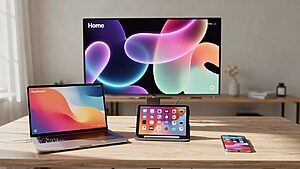
Sie möchten Urlaubsfotos auf dem großen Bildschirm zeigen, Netflix vom Tablet auf den Fernseher streamen oder eine Präsentation vorführen? Die gute Nachricht: Das Verbinden von Tablet und TV ist heute einfacher denn je – egal ob per Kabel oder kabellos. Viele Nutzer möchten ihr Tablet mit dem TV verbinden, um Streaming-Dienste, Apps oder Smart-Funktionen direkt auf dem Fernseher zu nutzen. Für kabellose Methoden wie Screen Mirroring oder Streaming ist dabei eine stabile WLAN Verbindung zwischen Tablet und Fernseher erforderlich. Die hier beschriebenen Methoden, um das Tablet mit Fernseher verbinden, lassen sich in der Regel auch auf Telefons (Smartphones) anwenden, insbesondere bei der drahtlosen Bildschirmspiegelung mit kompatiblen Smart TVs und entsprechenden Apps.
Wichtigste Erkenntnisse
- Jedes moderne Tablet lässt sich verbinden: Android-Tablets, iPads und Windows-Geräte können per HDMI-Kabel oder drahtlos (Miracast, AirPlay, Chromecast, Fire TV Stick) mit nahezu jedem Fernseher gekoppelt werden.
- Kabel vs. Kabellos: Eine Kabelverbindung über USB C auf HDMI bietet die stabilste Qualität ohne Verzögerung – ideal für Filme und Games. Drahtlose Lösungen wie Screen Mirroring oder Chromecast sind bequemer für gelegentliches Streaming. Auch Telefons (Smartphones) können per WLAN oder Screen Mirroring mit dem Fernseher verbunden werden.
- Auch ältere Fernseher funktionieren: Mit einem günstigen TV Stick (ab ca. 30-40 €) rüsten Sie jeden TV mit HDMI-Anschluss zum Smart TV auf.
- Bluetooth nur für Audio: Eine Bluetooth Verbindung eignet sich ausschließlich für die Tonübertragung, nicht für Bild und Video.
- Passende Lösung je nach Anwendung: Für Filme und Gaming empfiehlt sich HDMI oder Chromecast/Fire TV, für Fotos und Präsentationen reicht jede Screen-Mirroring-Lösung.
Diese Anleitung deckt aktuelle Geräte von etwa 2016 bis 2026 ab und umfasst sowohl Full-HD- als auch 4K-Fernseher. Im FAQ-Bereich am Ende klären wir Sonderfälle wie sehr alte TVs oder die Verbindung eines iPad mit Nicht-Apple-Geräten.
Einführung: Warum das Tablet mit Fernseher verbinden?
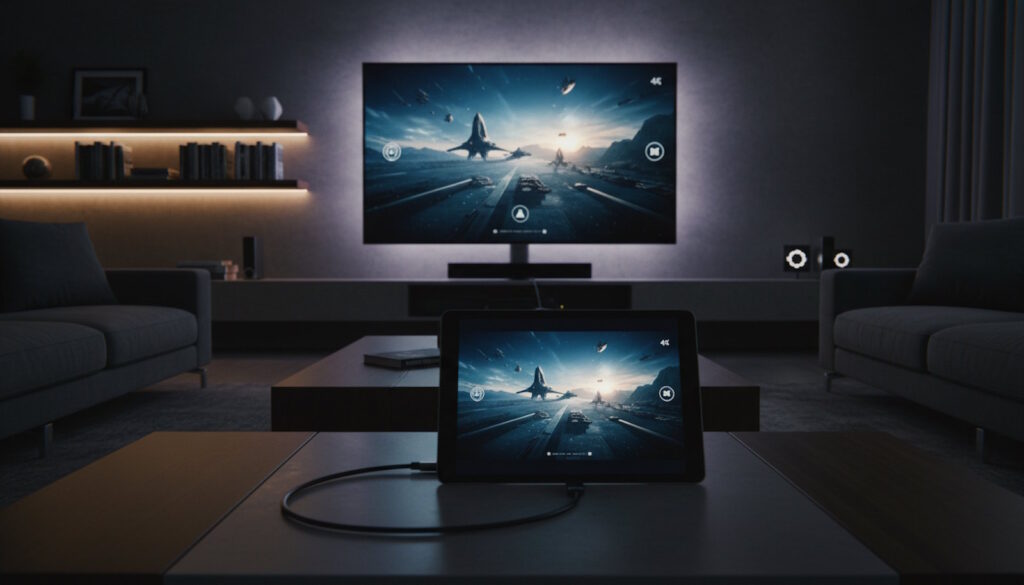
Das Tablet ist zum täglichen Begleiter geworden – ob Samsung Galaxy Tab S9, Apple iPad der 10. Generation oder ein Lenovo Tab M10. Doch bei aller Mobilität stößt der vergleichsweise kleine Bildschirm schnell an seine Grenzen. Wer sein Tablet mit Fernseher verbinden möchte, holt Inhalte auf ein ganz neues Level und genießt Fotos, Videos oder Streaming-Dienste in deutlich größerem Format.
Genau hier kommt der Fernseher ins Spiel: Ein LG OLED, Samsung QLED oder Philips Ambilight mit 55 Zoll oder mehr bietet ein völlig anderes Seherlebnis. Wenn Sie Ihr Tablet mit TV verbinden, profitieren Sie von brillanter Bildqualität, satten Farben und beeindruckendem Sound – ideal für Filmabende, Gaming oder Präsentationen im großen Stil.
Die Gründe, ein Handy oder Tablet mit dem TV Gerät zu verbinden, sind vielfältig:
- Streaming-Dienste genießen: Netflix, Disney+, Amazon Prime Video oder DAZN vom Tablet auf den großen Bildschirm übertragen
- Fotos und Videos teilen: Urlaubsbilder mit der Familie ansehen, ohne dass alle auf das kleine Display schauen müssen
- Videokonferenzen auf dem TV: Zoom oder Teams Meetings auf dem großen Bildschirm – praktisch für Gruppenanrufe
- Kinder-Apps im Großformat: Lern-Apps oder Kinderserien auf dem Fernseher zeigen, während das Tablet sicher liegt
- YouTube und Twitch streamen: Lieblings-Content-Creator auf der großen Anzeige verfolgen
Sie benötigen keinen brandneuen Smart TV, um Ihr Tablet mit Fernseher verbinden zu können. Auch ein Full-HD-Fernseher aus den Jahren 2014 bis 2018 lässt sich mit einfachen Adaptern oder TV-Sticks problemlos aufrüsten. So können Sie auch ältere Geräte weiterhin nutzen und unkompliziert Ihr Tablet mit TV verbinden, um Inhalte auf dem großen Bildschirm darzustellen.
In diesem Artikel gehen wir systematisch alle gängigen Verbindungswege durch, mit denen Sie ein Tablet mit Fernseher verbinden können – egal ob Android-Tablet, iPad oder Windows-Tablet. So finden Sie schnell die passende Lösung, um Ihr Tablet mit TV verbinden zu können – abgestimmt auf Ihre Geräte und Anforderungen.
Vorteile eines großen Bildschirms
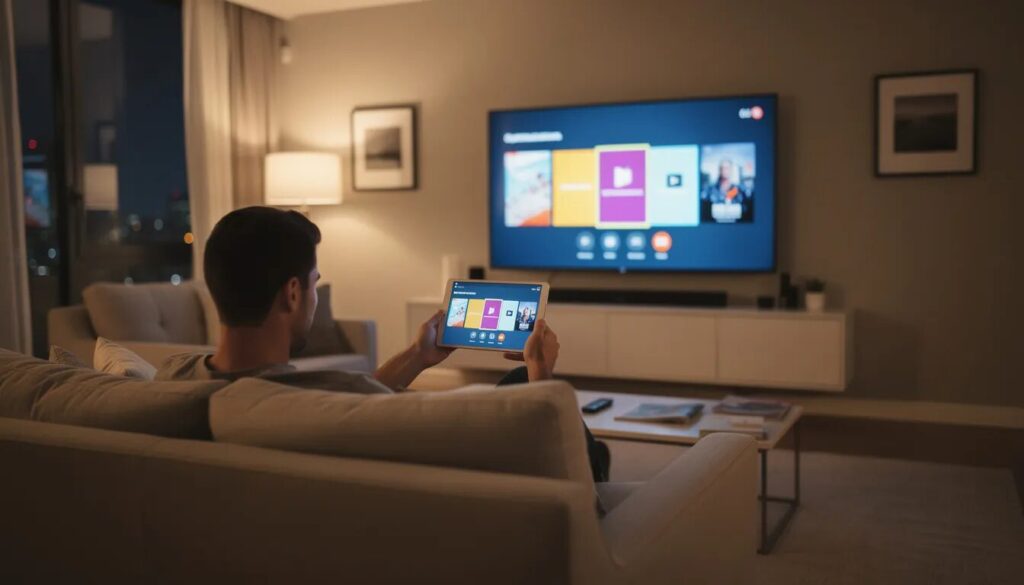
Ein großer Bildschirm macht den Unterschied, wenn es darum geht, Inhalte vom Tablet oder Smartphone auf dem Fernseher zu genießen. Wenn Sie Ihr Tablet mit Fernseher verbinden, erleben Sie Filme, Fotos, Musik und andere Inhalte in einer ganz neuen Dimension. Besonders beim gemeinsamen Anschauen mit Familie oder Freunden entfaltet der große Bildschirm seine Stärken: Jeder sieht das Bild klar und deutlich, egal ob es sich um Urlaubsfotos, Videos oder Streaming-Dienste handelt.
Wer sein Tablet mit TV verbinden möchte, profitiert nicht nur von der größeren Bildfläche, sondern auch von einer deutlich intensiveren Darstellung mit kräftigen Farben und mehr Details. Auch beim Musikhören zahlt sich die Entscheidung aus, das Tablet mit Fernseher verbinden zu wollen – etwa durch die bessere Tonqualität moderner TV-Lautsprecher oder angeschlossener Soundbars.
Die Verbindung per USB-C-Adapter oder HDMI-Kabel sorgt dafür, dass Bild und Ton in höchster Qualität übertragen werden – ideal für Filmabende, Präsentationen oder das Teilen von Fotos. Doch auch kabellos lässt sich ein Tablet mit TV verbinden, sodass selbst alltägliche Aufgaben wie das Anzeigen von Dokumenten oder das Streamen von Musik auf dem großen Bildschirm zum echten Erlebnis werden.
Mit den richtigen Verbindungsmöglichkeiten – ob per USB, HDMI oder kabellos – holen Sie das Maximum aus Ihrem Gerät heraus und verwandeln Ihr Wohnzimmer in ein kleines Heimkino, insbesondere wenn Sie ergänzend Fernsehen über WLAN und Streaming-Dienste optimal einrichten.. So wird Ihr Fernseher zum zentralen Mittelpunkt für Unterhaltung, Information und gemeinsames Erleben.
Per Kabel das Tablet mit Fernseher verbinden (HDMI)
Die Kabelverbindung über HDMI ist nach wie vor die zuverlässigste Methode, um ein Tablet mit Fernseher verbinden zu können und Bild sowie Ton in bester Qualität zu übertragen. Sie benötigen kein WLAN, es gibt keine Verzögerung, und die Bildqualität bleibt verlustfrei – ideal für Filme in 4K oder schnelle Spiele ohne Latenz.
Wer sein Tablet mit TV verbinden möchte und dabei auf maximale Stabilität setzt, trifft mit einem HDMI-Kabel oder einem passenden USB-C-auf-HDMI-Adapter die richtige Wahl. Diese Methode eignet sich besonders für anspruchsvolle Anwendungen, bei denen eine konstante und störungsfreie Übertragung entscheidend ist.
Was ist HDMI?
HDMI (High-Definition Multimedia Interface) ist seit etwa 2008 der Standardanschluss an Fernsehern für die digitale Bild- und Tonübertragung. Wer ein Tablet mit Fernseher verbinden möchte, nutzt in vielen Fällen genau diesen Anschluss, da er eine stabile und verlustfreie Signalübertragung ermöglicht. Es gibt verschiedene Versionen wie HDMI 1.4, 2.0 und 2.1, die sich hauptsächlich in der unterstützten Auflösung und Bildrate unterscheiden. Für die meisten Anwendungen – also 1080p oder 4K bei 60 Hz – ist dies für normale Nutzer nicht entscheidend. Wenn Sie Ihr Tablet mit TV verbinden, reicht in der Regel ein handelsübliches HDMI-Kabel beziehungsweise ein passender USB-C- oder Lightning-Adapter vollkommen aus, um eine hochwertige Bild- und Tonübertragung sicherzustellen.
Typische Kombinationen für die HDMI-Verbindung
Tablet-Typ | Anschluss | Benötigter Adapter |
|---|---|---|
Aktuelle Android-Tablets (Galaxy Tab A8, Xiaomi Pad 6) | USB C Anschluss | USB-C-auf-HDMI-Adapter |
Ältere Android-Tablets | Micro-USB | MHL- oder Slimport-Adapter |
Windows-Tablets (Surface Pro 7/8) | USB C oder Mini-DisplayPort | USB-C-auf-HDMI oder DisplayPort-Adapter |
Neuere iPads (Pro ab 2018, Air 4, iPad 10. Gen) | USB C | USB-C Digital AV Multiport Adapter |
Ältere iPads | Lightning | Lightning-auf-Digital-AV-Adapter (Apple) |
Wichtiger technischer Hinweis: Nicht jeder USB-Anschluss am Tablet unterstützt Videoausgang. Prüfen Sie im Datenblatt, auf der Herstellerseite oder im Handbuch, ob Ihr Gerät „DisplayPort Alt Mode“ unterstützt. Ohne diese Funktion funktioniert ein einfacher USB-C-auf-HDMI-Adapter nicht. Wenn Sie Ihr Tablet mit Fernseher verbinden möchten, ist dieser Punkt entscheidend, damit Bild und Ton korrekt übertragen werden. Dasselbe gilt, wenn Sie Ihr Tablet mit TV verbinden – nur mit einem kompatiblen Anschluss und Adapter gelingt die hochwertige Verbindung zuverlässig.
Schritt für Schritt Anleitung: Tablet per HDMI verbinden
Die Einrichtung einer HDMI-Verbindung ist unkompliziert: Stecken Sie zunächst den passenden HDMI Adapter in den USB C Anschluss Ihres Tablets. Verbinden Sie dann das HDMI Kabel mit dem Adapter und stecken Sie das andere Ende in einen HDMI Anschluss Ihres Fernsehers (z.B. HDMI 1 oder HDMI 2/ARC). Wählen Sie mit der TV-Fernbedienung den entsprechenden HDMI-Eingang aus. In den meisten Fällen schaltet das Tablet automatisch auf Bildschirmspiegelung um. Falls nötig, passen Sie die Einstellungen unter „Anzeige” oder „Display” am Tablet an. So lässt sich ganz einfach ein Tablet mit Fernseher verbinden. Alternativ können Sie mit dieser Methode auch problemlos Ihr Tablet mit TV verbinden, um Filme, Fotos oder Präsentationen in bester Qualität auf dem großen Bildschirm zu genießen.
Besonderheiten für Apple iPad
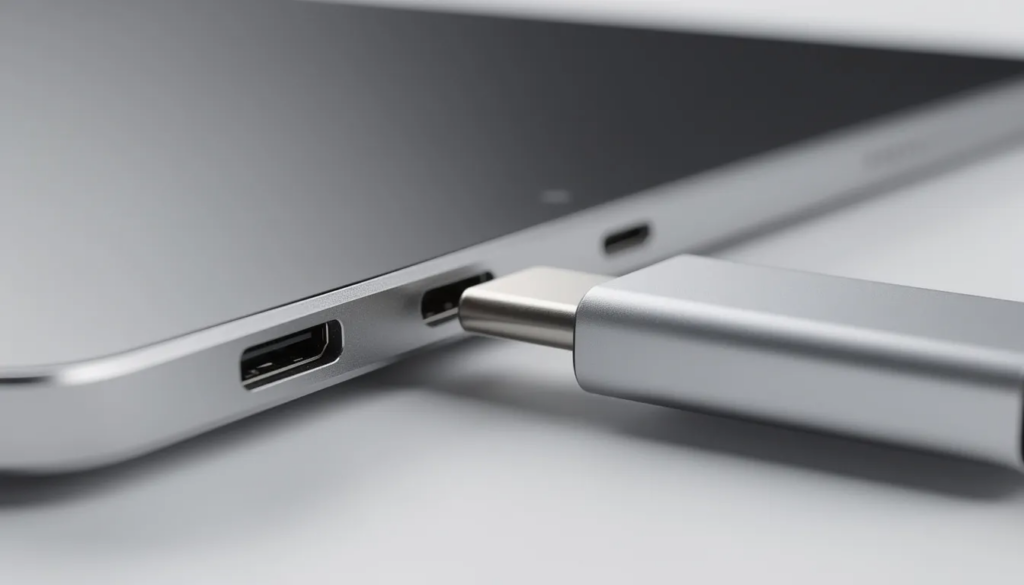
Neuere iPads mit USB C nutzen den offiziellen USB-C Digital AV Multiport Adapter von Apple für eine zuverlässige Bild- und Tonübertragung. Bei älteren iPads mit Lightning-Anschluss ist der Lightning-auf-Digital-AV-Adapter erforderlich. Drittanbieter-Adapter funktionieren hier oft nicht zuverlässig, da Apple spezielle Chips zur Authentifizierung verwendet.
Ton über HDMI: Über das HDMI Kabel werden Bild und Ton gleichzeitig übertragen. Ist Ihr Fernseher über HDMI ARC oder eARC mit einer Soundbar verbunden, wird der Ton automatisch darüber ausgegeben.
Tipp für 4K-Inhalte: Verwenden Sie für 4K-Videos ein HDMI-Kabel mit mindestens 18 Gbit/s Bandbreite (HDMI 2.0) oder ein „Ultra High Speed”-Kabel (HDMI 2.1). Eine Kabellänge von 1,5 bis 3 Metern ist für das Wohnzimmer optimal.
Kabellos per WLAN Tablet mit Fernseher verbinden
Die drahtlose Verbindung per WLAN ist bequemer als ein Kabel, hängt aber von der Netzwerkqualität ab. Eine stabile WLAN Verbindung ist Voraussetzung, um Inhalte zuverlässig vom Tablet oder Telefon (Smartphone) auf den Fernseher zu spiegeln. Auch Telefons können per WLAN mit dem Fernseher verbunden werden, um den Bildschirm drahtlos zu übertragen. Für die Spiegelung ist eine stabile und zuverlässige drahtlose Netzwerkverbindung erforderlich, um die Bildschirmdaten vom Telefon auf den Fernseher zu übertragen. Für gelegentliches Streaming, Präsentationen oder das Zeigen von Fotos ist sie ideal. Bei schnellen Spielen oder 4K-Videos kann es je nach Netzwerk zu Rucklern kommen.
Tipp: Mit den Android-Casting-Apps von AirBeamTV können Sie den Bildschirm Ihres Android-Smartphones oder -Tablets mit nur einem Tippen nahtlos auf Ihren Smart-TV spiegeln.
Übersicht der drahtlosen Standards
Standard | Unterstützte Geräte | Besonderheiten |
|---|---|---|
Miracast | Android-Tablets, Windows-Geräte, viele Smart TVs (2014-2021) | Direktverbindung ohne Router möglich |
Google Cast/Chromecast | Android, iOS, viele neue TVs | App-basiertes Casting |
Apple AirPlay | iPad + Apple TV oder AirPlay-2-TVs | Exklusiv für Apple-Ökosystem |
Samsung Smart View | Samsung Galaxy Tablets + Samsung TVs | Hersteller-spezifische Integration |
Für eine stabile Verbindung sollten Tablet und Fernseher im gleichen WLAN Netzwerk sein – idealerweise im 5-GHz-Band, das weniger störanfällig ist. Bei Miracast wird eine direkte Verbindung ohne Router aufgebaut, aber auch hier ist eine störungsfreie Funkumgebung wichtig.
Screen Mirroring mit Miracast (Android & Windows)
Miracast ist ein seit etwa 2013 verbreiteter Standard für die kabellose Bildschirmspiegelung. Viele Smart TVs von Samsung, LG und Sony aus den Jahren 2014 bis 2020 haben Miracast integriert. Laut Wi-Fi Alliance unterstützten etwa 70 % der 2023 verkauften Smart TVs entweder Miracast oder Chromecast.
Am Fernseher aktivieren: Navigieren Sie im Menü zu Optionen wie „Screen Mirroring”, „Bildschirmspiegelung”, „Cast” oder „Wireless Display”. Die Bezeichnung variiert je nach Hersteller.
Am Android-Tablet: Öffnen Sie die Schnelleinstellungen (zweimal von oben wischen) und suchen Sie nach:
- Samsung: „Smart View”
- Stock Android/Google: „Cast” oder „Bildschirm übertragen”
- Huawei: „Wireless Projection” oder „Screen Share”
Wählen Sie Ihren Fernseher aus der Liste und bestätigen Sie die Verbindung mit dem PIN-Code, der auf dem TV erscheint.
Am Windows-Tablet: Drücken Sie die Tastenkombination „Windows + K” oder gehen Sie in die Einstellungen unter „System” > „Anzeige” > „Mit drahtlosem Display verbinden”.
Typische Probleme und Alternativen: Falls die Meldung „Gerät unterstützt kein Miracast” erscheint oder der Fernseher nicht gefunden wird, hat Ihr TV möglicherweise keine Miracast-Unterstützung und Sie können aus diese Weise nicht das Tablet mit Fernseher verbinden. Ältere Modelle vor 2014 oder günstige TVs verzichten oft darauf. In diesem Fall empfehlen wir ein HDMI Kabel oder einen TV Stick wie Chromecast als Alternative.
Apple AirPlay mit iPad und kompatiblen TVs
AirPlay ist Apples proprietäre Lösung für drahtloses Streaming. Sie eignet sich für alle aktuellen iPads mit iPadOS – vom iPad Pro 11 (2022) über das iPad Air 5 bis zum iPad mini 6. Als Empfänger dienen ein Apple TV (ab 4. Generation) oder AirPlay-2-fähige Fernseher von LG, Samsung, Sony und Philips (Modelle ab etwa 2018/2019).
So aktivieren Sie AirPlay am iPad:
- Öffnen Sie das Kontrollzentrum (Wisch von oben rechts)
- Tippen Sie auf „Bildschirmsynchronisierung”
- Wählen Sie Ihren Apple TV oder AirPlay-fähigen Fernseher
- Geben Sie beim ersten Mal den Code ein, der auf dem TV erscheint
AirPlay ermöglicht neben der vollständigen Bildschirmspiegelung auch reines Medien-Streaming: Bei Apps wie Netflix oder YouTube wird nur das Video auf den Fernseher übertragen, während das iPad als Bedienoberfläche dient.
Tipp: Besitzt Ihr Fernseher kein integriertes AirPlay 2, können Sie einen Apple TV HD oder Apple TV 4K als Empfänger zwischenschalten. Dieser wird einfach per HDMI mit dem TV verbunden.
Tablet mit TV verbinden: Verbindung über TV-Sticks – Chromecast, Fire TV Stick & Co.
Externe Streaming-Sticks verwandeln jeden Fernseher mit HDMI Anschluss in einen vollwertigen Smart TV. TV-Sticks bieten eine einfache Möglichkeit, verschiedene Geräte wie Tablet, Handy oder Laptop mit dem Fernseher zu verbinden, um Streaming, Apps oder Smart-Funktionen zu nutzen (tv verbinden). Sie eignen sich hervorragend, um Inhalte vom Tablet auf den großen Bildschirm zu bringen – besonders wenn der Fernseher selbst kein Miracast oder AirPlay unterstützt.
Die zwei wichtigsten Optionen sind – ergänzt durch Alternativen wie den Magenta TV Stick der 2. Generation::
- Google Chromecast / Chromecast mit Google TV: Basiert auf dem Google Cast-Standard
- Amazon Fire TV Stick: In verschiedenen Versionen (Lite, Standard, 4K, 4K Max) erhältlich
Daneben existieren auch Roku, Apple TV oder herstellerspezifische Sticks, aber Chromecast und Fire TV Stick sind am weitesten verbreitet zum Tablet mit Fernseher verbinden.
Allgemeine Einrichtung: Stecken Sie den Stick in einen freien HDMI-Port des Fernsehers und versorgen Sie ihn mit Strom (USB am TV oder beiliegendes Netzteil). Die Erstkonfiguration erfolgt über Ihr Tablet oder Smartphone – beim Chromecast über die Google Home App, beim Fire TV Stick über die Fire TV-Oberfläche. Anschließend verbinden Sie den Stick mit Ihrem WLAN.
Mit Google Chromecast Tablet mit Fernseher verbinden
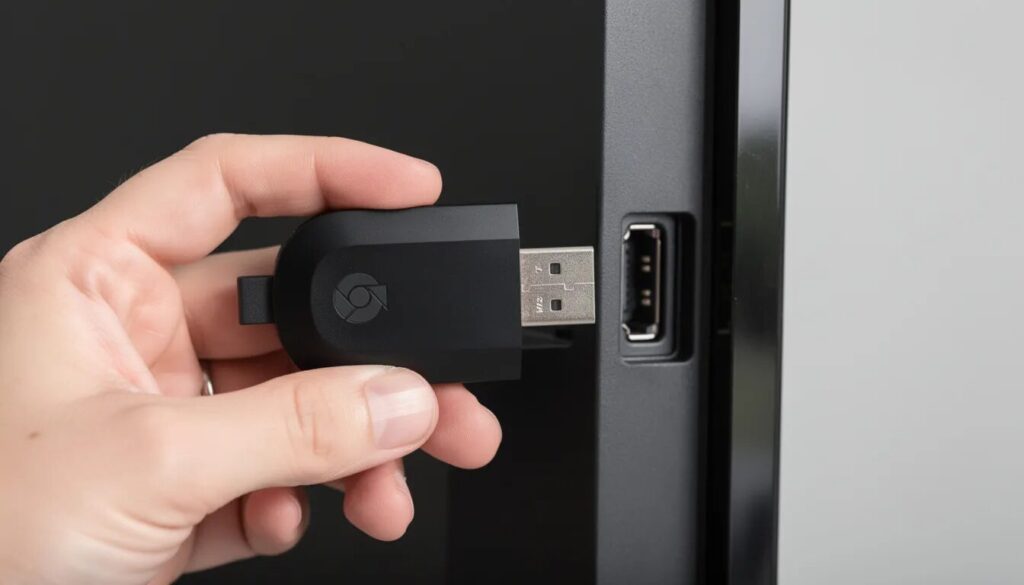
Der Chromecast, den Google 2013 für erschwingliche 35 US-Dollar einführte, revolutionierte das Casting vom Handy oder Tablet auf den TV. Heute ist der Cast-Standard in viele Android-TVs integriert und wird von zahlreichen Apps unterstützt.
Einrichtung:
- Installieren Sie die Google Home App auf Ihrem Android-Tablet oder iPad
- Richten Sie den Chromecast ein und verbinden Sie ihn mit Ihrem WLAN
- Stellen Sie sicher, dass Tablet und Chromecast im selben Netzwerk sind
Inhalte streamen: Öffnen Sie Apps wie YouTube, Netflix, Disney+, Spotify oder DAZN. Tippen Sie auf den Cast-Button (rechteckiges Symbol mit WLAN-Wellen) und wählen Sie Ihren Chromecast. Der Inhalt wird direkt vom Internet auf den Fernseher gestreamt – das Tablet dient nur als Fernbedienung, was den Akku schont: Nur etwa 10-20 % Verbrauch pro Stunde statt 25-40 % bei vollständiger Bildschirmspiegelung.
Vollständiges Screen Mirroring: Im Chrome-Browser und auf manchen Android-Tablets können Sie auch den gesamten Bildschirm auf den Chromecast spiegeln. Die Latenz ist dabei etwas höher als bei HDMI oder Miracast.
iPads und Chromecast: Auch iPads funktionieren mit Chromecast – vorausgesetzt, die verwendete App bietet den Cast-Button. YouTube, Netflix und Amazon Prime Video unterstützen dies.
Tablet mit Amazon Fire TV Stick verbinden
Der Fire TV Stick für Streaming (z.B. Fire TV Stick 4K Max) ist besonders in Deutschland weit verbreitet.. Er rüstet auch ältere Fernseher ohne Smart Funktionen mit umfangreichen Streaming-Möglichkeiten nach.
Einrichtung des Fire TV Stick:
- Stick in einen HDMI-Anschluss des Fernsehers stecken
- Mit Amazon-Konto anmelden
- WLAN einrichten und Systemupdates durchführen
Viele Streaming Dienste wie Netflix, Prime Video, RTL+, ZDFmediathek oder DAZN laufen direkt auf dem Fire TV Stick. Das Tablet dient dabei als Fernsteuerung oder startet Inhalte über die offizielle Fire TV App für Android und iOS.
Bildschirmspiegelung aktivieren: Manche Fire TV Modelle unterstützen eine Miracast-ähnliche Funktion. Aktivieren Sie in den Einstellungen des Fire TV Sticks „Display duplizieren” oder „Bildschirmspiegelung”. Dann können Sie auf Ihrem Android-Tablet „Bildschirm übertragen” oder „Smart View” wählen und den Fire TV als Ziel auswählen.
Tipp: Der Fire TV Stick eignet sich besonders, wenn Sie bereits Amazon Prime Video nutzen und mehrere Amazon-Geräte im Haushalt haben.
Tablet und Smart-TV mit Hersteller-Apps verbinden
Viele Smart-TV-Hersteller bieten eigene Apps an, um komfortabel ein Tablet mit Fernseher verbinden bzw. koppeln zu können. Diese Apps sind im Google Play Store und Apple App Store verfügbar:
Hersteller | App-Name | Funktionen |
|---|---|---|
Samsung | SmartThings | TV-Steuerung, Screen Mirroring, Fotos/Videos senden |
LG | LG ThinQ | Streaming, Fotos/Videos, Fernbedienung |
Sony | Sony Bravia App | Steuerung, App-Start |
Philips | Philips TV Remote | Ambilight-Steuerung, Streaming |
Allgemeines Vorgehen:
- Die jeweilige Hersteller-App aus dem Google Play Store oder Apple App Store herunterladen und auf dem Tablet installieren
- Sicherstellen, dass Tablet und Fernseher im gleichen WLAN sind
- TV in der App suchen und koppeln (PIN/Code vom TV bestätigen)
Die typischen Funktionen umfassen: Fernseher wie mit einer Fernbedienung steuern, Lautstärke und Programme ändern, Apps starten, Screen Mirroring aktivieren und Fotos oder Videos direkt vom Tablet an den TV senden.
Die exakten Funktionen variieren je nach TV-Modelljahrgang. Geräte ab etwa 2019 bieten meist umfangreichere Smart TV Funktionen und bessere App-Integration als ältere Modelle.
Spezialfall Samsung Smart View / SmartThings
Bei Samsung wurde die frühere App „Smart View” durch die „SmartThings”-App ersetzt. Sie ermöglicht die nahtlose Verbindung von Galaxy-Tablets (z.B. Galaxy Tab S9, Tab S7 FE) mit Samsung Smart TVs.
Einrichtung:
- SmartThings-App aus dem Google Play Store oder Apple App Store herunterladen und auf dem Tablet installieren
- Samsung-Konto einrichten und Standortzugriff erlauben
- Fernseher (z.B. Samsung Q70T QLED, Baujahr 2020) in der Geräteliste auswählen
- Verbindung per Code bestätigen
Nach der einmaligen Einrichtung können Sie Screen Mirroring direkt über das Schnellzugriffsmenü „Smart View” am Tablet starten – ohne jedes Mal die SmartThings-App öffnen zu müssen.
Ein praktischer Nebeneffekt: Das Tablet fungiert als vollwertige Fernbedienung für den Samsung Smart TV. Senderwahl, App-Start und Lautstärkeregelung sind direkt vom Tablet aus möglich – praktisch, wenn die physische Fernbedienung gerade nicht griffbereit ist.
Bluetooth-Verbindung: Nur Ton vom Tablet auf den Fernseher
Bevor Sie Bluetooth als Lösung in Betracht ziehen, um Tablet mit Fernseher verbinden zu wollen – es gibt eine wichtige Einschränkung: Eine Bluetooth Verbindung eignet sich ausschließlich für die Audio-Übertragung. Musik, Podcasts, Hörbücher oder Radio-Apps lassen sich so auf die TV-Lautsprecher streamen. Für die Bildübertragung ist Bluetooth aufgrund der geringen Datenrate ungeeignet.
Moderne Fernseher von etwa 2017 bis 2026 unterstützen oft Bluetooth-Audio. Prüfen Sie im Menü oder Handbuch Ihres TVs, ob Optionen wie „Bluetooth Audio” oder „Bluetooth-Gerät koppeln” vorhanden sind, wenn Sie so das Tablet mit TV verbinden wollen.
So verbinden Sie Bluetooth:
- Am Fernseher Bluetooth aktivieren und auf „Koppeln” stellen
- Am Tablet Bluetooth in den Einstellungen einschalten
- Im Bluetooth-Menü den Fernseher auswählen
- Verbindung auf beiden Geräten bestätigen
Wofür ist Bluetooth sinnvoll? Nutzen Sie Ihr Tablet als Musik-Quelle, um Spotify, Apple Music oder Online-Radio über die großen TV-Lautsprecher oder eine angeschlossene Soundbar abzuspielen.
Wichtig: Die typische Bluetooth-Latenz von 100-300 ms macht diese Verbindung ungeeignet, wenn Bild und Ton synchron sein müssen – etwa bei Filmen oder Spielen. Nutzen Sie in diesen Fällen HDMI oder WLAN-Screen-Mirroring.
Verbindungsmöglichkeiten vergleichen
Die Auswahl an Möglichkeiten, ein Smartphone oder Tablet mit Fernseher zu verbinden, ist heute so groß wie nie. Wer ein Tablet mit Fernseher verbinden möchte, kann zwischen kabelgebundenen und kabellosen Lösungen wählen. Die klassische Verbindung per HDMI-Kabel bietet eine stabile und hochwertige Übertragung von Bild und Ton – perfekt für Filme, Games oder Präsentationen. Moderne Tablets mit USB-C-Anschluss lassen sich mit passenden Adaptern schnell an den TV anschließen und ermöglichen es, das Tablet mit TV zu verbinden, ohne komplizierte Einrichtung.
Wer lieber auf Kabel verzichtet und sein Tablet mit Fernseher verbinden möchte, kann auf kabellose Lösungen wie Miracast oder DLNA setzen. Diese Technologien ermöglichen es, Inhalte direkt vom Gerät auf den Smart TV zu übertragen – ganz ohne Kabelsalat. Besonders praktisch sind auch TV-Sticks wie Chromecast oder Fire TV Stick: Sie machen aus jedem Fernseher im Handumdrehen einen Smart TV und bieten eine einfache Möglichkeit, das Tablet mit TV verbinden zu können, um Inhalte zu streamen oder den Bildschirm zu spiegeln.
Darüber hinaus bieten viele Smart TVs eigene Apps, mit denen Sie Ihr Tablet oder Smartphone verbinden und steuern können. Auch Bluetooth-Verbindungen sind möglich, wenn Sie beispielsweise Musik vom Tablet auf den Fernseher übertragen möchten. Mit USB-C- oder HDMI-Adaptern erweitern Sie die Flexibilität und können nahezu jedes Gerät unkompliziert anschließen, wenn Sie Ihr Tablet mit Fernseher verbinden wollen.
Welche Verbindungsmöglichkeit am besten zu Ihnen passt, hängt von Ihren Geräten, Ihren Vorlieben und dem gewünschten Einsatzzweck ab. Ob kabelgebunden oder kabellos – ein Tablet mit TV verbinden ist heute einfacher denn je. Probieren Sie verschiedene Optionen aus, um die für Sie optimale Lösung zu finden.
Sicherheit und Datenschutz
Beim Verbinden von Tablet oder Smartphone mit dem Fernseher sollten Sie nicht nur auf Komfort, sondern auch auf Sicherheit und Datenschutz achten. Besonders bei kabellosen Verbindungen wie Miracast, Chromecast oder Smart TV Apps ist es wichtig, dass die Verbindung verschlüsselt und die Geräte auf dem neuesten Stand sind. Installieren Sie regelmäßig Updates für Ihr Tablet, Ihren Fernseher und die verwendeten Apps, um Sicherheitslücken zu schließen.
Achten Sie darauf, nur vertrauenswürdige Apps aus offiziellen Stores zu nutzen und prüfen Sie die Bewertungen anderer Nutzer, um sich über mögliche Datenschutzprobleme zu informieren. In den Einstellungen vieler Apps und Geräte können Sie festlegen, welche Daten geteilt werden dürfen – nehmen Sie sich die Zeit, diese Optionen zu überprüfen und anzupassen.
Auch bei der Verbindung per HDMI-Kabel ist es ratsam, auf hochwertige Produkte zu setzen, um Störungen oder unerwünschte Zugriffe zu vermeiden. So stellen Sie sicher, dass Ihre persönlichen Daten und Inhalte geschützt bleiben und Sie unbesorgt alle Vorteile der Verbindung zwischen Tablet und Fernseher genießen können.
Häufige Probleme und ihre Lösungen
Auch bei der besten Technik kann es zu Problemen kommen, wenn man das Tablet mit Fernseher verbinden will. Hier finden Sie die häufigsten Fehlerquellen und praxisnahe Lösungsansätze.
Problem: Kein Bild über HDMI
- Prüfen Sie, ob der richtige HDMI-Eingang am Fernseher gewählt ist (z.B. HDMI 1 oder HDMI 2)
- Kontrollieren Sie, ob Kabel und Adapter richtig sitzen
- Testen Sie einen anderen HDMI-Port oder ein anderes Kabel
- Bei Windows-Tablets: Prüfen Sie unter „Einstellungen” > „Anzeige”, ob ein zweiter Bildschirm aktiviert ist
- Günstige Adapter können zu „Kein Signal”-Fehlern führen – investieren Sie in qualitativ hochwertige Produkte
Problem: Tablet erkennt Fernseher beim Casten nicht
- Stellen Sie sicher, dass beide Geräte im gleichen WLAN Netzwerk sind
- Starten Sie Router und Fernseher kurz neu
- Aktivieren Sie die Cast- oder Miracast-Funktion in den Einstellungen des TVs
- Deaktivieren Sie testweise VPN-Apps auf dem Tablet
- Prüfen Sie, ob der TV überhaupt Miracast unterstützt (Smart TVs vor 2014 oft nicht)
Problem: Bild ruckelt oder Verzögerung ist zu groß
- Bevorzugen Sie das 5-GHz-WLAN-Band statt 2,4 GHz
- Reduzieren Sie den Abstand zum Router
- Stoppen Sie parallele Downloads oder Streams im Netzwerk
- Etwa 25 % der drahtlosen Verbindungsprobleme entstehen durch Netzwerküberlastung
- Bei schnellen Spielen oder Präsentationen: Wechseln Sie auf HDMI per Kabel
Problem: Ton kommt nicht über TV-Lautsprecher
- Wählen Sie im TV-Menü den richtigen Audio-Eingang (HDMI ARC/eARC)
- Prüfen Sie am Tablet, ob die Audioausgabe auf „HDMI” oder „Externer Bildschirm” eingestellt ist
- Bei Nutzung einer Soundbar: Stellen Sie deren Eingang korrekt ein
- Erhöhen Sie testweise die Lautstärke am Tablet
Sehr alte Fernseher (vor 2008)
Besitzen Sie einen Fernseher, der nur Scart- oder VGA-Anschlüsse hat, werden zusätzliche Konverter nötig um ein Tablet mit Fernseher verbinden zu können. Die beste Lösung ist hier oft ein günstiger HDMI-fähiger Streaming-Stick in Kombination mit einem HDMI-zu-Scart-Adapter.
Zusammenfassung
Das Tablet mit Fernseher verbinden ist heute dank zahlreicher Optionen einfach und flexibel möglich. Wer ein Tablet mit TV verbinden möchte, kann zwischen kabelgebundenen und drahtlosen Lösungen wählen. Kabelgebundene Verbindungen über USB-C-auf-HDMI-Adapter bieten die beste Bild- und Tonqualität, besonders für Filme und Spiele ohne Verzögerung.
Drahtlose Lösungen wie Miracast, Chromecast, AirPlay oder herstellerspezifische Apps ermöglichen bequemes Streaming und Bildschirmspiegelung über WLAN. Damit lässt sich das Tablet mit Fernseher verbinden, ohne ein zusätzliches Kabel zu verwenden – allerdings hängt die Qualität hier von der Stabilität des Netzwerks ab. Auch wer sein Tablet mit TV verbinden möchte, profitiert von diesen komfortablen Wireless-Optionen.
Für ältere Fernseher eignen sich TV-Sticks wie der Fire TV Stick oder Chromecast, um Smart-TV-Funktionen nachzurüsten. So können Nutzer auch bei älteren Geräten problemlos Ihr Tablet mit Fernseher verbinden und Inhalte auf den großen Bildschirm übertragen. Bluetooth-Verbindungen sind hingegen nur für die reine Tonübertragung geeignet.
Je nach Anwendungsfall und vorhandener Hardware finden Nutzer mit den vorgestellten Methoden die passende Lösung, um Ihr Tablet mit TV verbinden zu können – sei es für Fotos, Videos, Streaming-Dienste oder Präsentationen auf dem großen Bildschirm.
FAQ: Häufig gestellte Fragen zur Verbindung von Tablet und Fernseher
Kann ich ein sehr altes Tablet ohne USB-C oder HDMI mit dem Fernseher verbinden?
Ältere Android-Tablets mit Micro-USB unterstützen manchmal MHL (Mobile High-Definition Link) oder Slimport für die Videoausgabe. Ob Ihr Gerät dies kann, finden Sie im Handbuch oder durch Eingabe Ihrer Modellnummer (z.B. „Samsung Galaxy Tab 3 10.1 GT-P5210 MHL”) in einer Suchmaschine heraus.
Falls Ihr Tablet kein MHL unterstützt, ist eine direkte Kabelverbindung nicht möglich. Nutzen Sie stattdessen einen Chromecast oder Fire TV Stick und streamen Sie Inhalte über Apps wie YouTube, Netflix oder die Google Fotos-App.
Bei sehr betagter Hardware lohnt sich oft die Investition in ein aktuelles Tablet mit USB C und aktuellem Android oder iPadOS. Viele moderne Smart TV Apps und Streaming Dienste unterstützen alte Betriebssystemversionen nicht mehr.Funktioniert das Tablet mit TV verbinden auch, wenn ich kein WLAN zu Hause habe?
Ja, eine klassische HDMI-Kabelverbindung funktioniert völlig ohne WLAN. Sie übertragen Bild und Ton in voller Qualität direkt vom Tablet zum Fernseher. Perfekt für lokal gespeicherte Filme, Fotos oder Präsentationen. Auch Miracast arbeitet in vielen Fällen ohne Router, da es eine Direktverbindung zwischen Tablet und TV herstellt. Beachten Sie aber: Ohne Internetverbindung können Sie keine Streaming Dienste wie Netflix nutzen – es sei denn, Ihr Tablet hat eine Mobilfunkverbindung mit ausreichendem Datenvolumen.
Kann ich gleichzeitig das Tablet aufladen und mit dem Fernseher verbinden?
Bei USB-C-Tablets ist dies mit einem USB-C-Hub möglich, der sowohl HDMI-Ausgang als auch Power Delivery (PD) unterstützt. So geben Sie Bild an den Fernseher aus und laden das Tablet gleichzeitig. Achten Sie auf ein ausreichend starkes Netzteil (30-65 W je nach Tablet-Modell). Bei iPads mit Lightning-Anschluss bietet der offizielle Apple Digital AV Adapter einen separaten Lightning-Port, über den das iPad während der HDMI-Nutzung geladen werden kann.
Warum sehe ich nur einen schwarzen Rand oder verzerrtes Bild auf dem Fernseher?
Unterschiedliche Seitenverhältnisse verursachen oft schwarze Balken: iPads haben meist ein 4:3-Format, viele Android-Tablets 16:10 – Fernseher dagegen 16:9. Das führt automatisch zu Rändern. Probieren Sie in den Bildeinstellungen des Fernsehers Optionen wie „Just Scan”, „16:9”, „Bildschirmanpassung” oder „Original” aus, um Overscan zu deaktivieren. Manche Tablets bieten in den Anzeigeeinstellungen auch Optionen wie „Bildschirm an TV anpassen”.
Welche Lösung ist für Gaming vom Tablet auf dem Fernseher am besten?
Für schnelle Spiele (Action, Shooter, Rennspiele) ist eine HDMI-Kabelverbindung klar zu bevorzugen. Sie bietet die geringste Latenz – unter 1 Millisekunde Eingabeverzögerung im Vergleich zu 100-300 ms bei drahtlosen Lösungen. Miracast und Chromecast-Screen-Mirroring haben eine spürbare Verzögerung und eignen sich nur für Casual-Games oder rundenbasierte Spiele. Für ein konsolenähnliches Erlebnis koppeln Sie einen Bluetooth-Controller (Xbox, PlayStation) direkt mit dem Tablet und verbinden das Tablet per HDMI mit dem TV.
Mit den in diesem Beitrag vorgestellten Möglichkeiten finden Sie garantiert die passende Lösung, um ein Tablet mit Fernseher verbinden zu können. Ob Sie sich für die Stabilität einer Kabelverbindung oder den Komfort einer drahtlosen Lösung entscheiden – testen Sie verschiedene Methoden und wählen Sie die Option, die am besten zu Ihrem Nutzungsverhalten passt. Viel Erfolg beim Streamen, Teilen und Spielen auf dem großen Bildschirm!