YouTube bietet buntere Inhalte als jeder Streaminganbieter und ist dabei kostenlos. Doch wie kann man die verschiedenen Inhalte und die abonnierten Kanäle bequem auf dem Fernseher gucken anstatt auf dem kleinen Handybildschirm oder dem Laptop? In diesem Artikel erklären wir, wie es geht.
Wie kann man YouTube auf dem Fernseher sehen?
Es gibt mehrere Möglichkeiten, YouTube auf dem Fernseher zu empfangen. Hier sind die gängigsten Optionen, je nach Ausrüstung und Vorlieben:
- Smart TV mit integrierter YouTube App
- Streaming Sticks oder Streaming Boxen
- Über das Smartphone
- Spielkonsolen
- Kabelgebundene Lösung
- Internetprovider
- DVD- oder BlueRay Player mit Smartfunktion
- Ältere Fernseher ohne HDMI via Adapter oder Computer
Im Folgenden werden die einzelnen Möglichkeiten näher erklärt und ihre Vor- und Nachteile beleuchtet.
Smart-TV (integrierte App)
- Funktioniert mit: Fast allen modernen Smart-TVs (Samsung, LG, Sony, Philips, TCL, Hisense etc.).
- Vorgehen:
- Schließe den Fernseher ans Internet an (WLAN oder LAN).
- Öffne die YouTube-App (meist vorinstalliert oder im App-Store des TVs verfügbar).
- Melde dich mit deinem Google-Konto an oder nutze YouTube ohne Anmeldung.
- Vorteil: Keine zusätzlichen Geräte nötig, einfache Bedienung.
Streaming-Sticks oder -Boxen
Falls dein Fernseher kein Smart-TV ist, kannst du ein externes Gerät nutzen:
| Gerät | Beispiele | Anschluss | Besonderheiten |
|---|---|---|---|
| Chromecast | Google Chromecast (mit Google TV) | HDMI | Günstig, einfache Spiegelung vom Smartphone. |
| Fire TV Stick | Amazon Fire TV Stick (4K, Lite) | HDMI | YouTube-App vorinstalliert, Alexa-Steuerung. |
| Apple TV | Apple TV 4K | HDMI | YouTube-App verfügbar, Integration mit Apple-Geräten. |
| Android TV Box | Nvidia Shield, Xiaomi Mi Box | HDMI | Vollwertiges Android, viele Apps. |
| Roku | Roku Streaming Stick+ | HDMI | Einfache Bedienung, YouTube-App enthalten. |
- Vorgehen:
- Gerät per HDMI an den Fernseher anschließen.
- Mit Strom versorgen (meist per USB oder Netzteil).
- Mit dem WLAN verbinden und die YouTube-App öffnen.
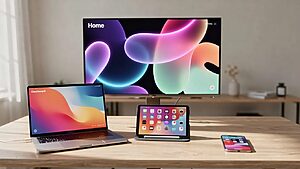
Spiegelung vom Smartphone/Tablet (Screen Mirroring)
- Funktioniert mit:
- Android: Google Chromecast (über „Bildschirm spiegeln“ in den Einstellungen) oder Miracast (bei vielen Smart-TVs).
- iPhone/iPad: AirPlay (mit Apple TV oder kompatiblen Smart-TVs wie LG/Sony).
- Windows-PC: Miracast oder Chromecast (über Chrome-Browser: „Cast“ → „Bildschirm spiegeln“).
- Vorgehen:
- Stelle sicher, dass TV und Smartphone im gleichen WLAN sind.
- Aktiviere die Spiegelungsfunktion auf dem Smartphone (z. B. bei Android: Einstellungen → Verbundene Geräte → Bildschirm spiegeln).
- Wähle den Fernseher oder das Streaming-Gerät aus.
- Nachteil: Höhere Latenz, Akkuverbrauch am Smartphone.
Spielkonsolen
- PlayStation (PS4/PS5):YouTube-App im PS Store herunterladen.
- Xbox (One/Series X|S):YouTube-App im Microsoft Store verfügbar.
- Nintendo Switch:YouTube-App im eShop (nur für Online-Nutzung, keine Hintergrundwiedergabe).
Kabelgebundene Verbindung (HDMI oder USB-C)
- HDMI-Kabel:
- Verbinde dein Laptop, Smartphone oder Tablet per HDMI-Kabel mit dem Fernseher.
- Wähle den entsprechenden HDMI-Eingang am TV aus.
- Öffne YouTube auf dem Gerät und spiele es ab.
- Hinweis: Bei Smartphones mit USB-C wird ein Adapter auf HDMI benötigt (z. B. für Samsung DeX oder Apple Lightning auf HDMI).
- USB-C (bei modernen Smartphones):
- Nutze einen USB-C-zu-HDMI-Adapter (z. B. für Samsung Galaxy oder Google Pixel).
Satellit, Kabel oder IPTV (über TV-Provider)
- Anbieter wie:
- Sky (über Sky Q oder Sky Glass)
- Vodafone Kabel (GigaTV)
- Telekom MagentaTV
- 1&1 TV
- Vorgehen:
- YouTube ist oft in den App-Stores der Receiver verfügbar (z. B. bei Sky Q oder MagentaTV).
- Alternativ: Nutze die Spiegelungsfunktion des Receivers (falls unterstützt).
Blu-ray-Player oder Soundbar mit Smart-Funktionen
- Einige Blu-ray-Player (z. B. von Sony oder Samsung) oder Soundbars (z. B. Sonos Arc) haben eine YouTube-App integriert.
Ältere Fernseher (ohne HDMI)
Falls dein Fernseher keinen HDMI-Anschluss hat:
- Composite (RCA) oder SCART:
- Nutze einen Streaming-Stick mit AV-Adapter (z. B. Fire TV Stick mit RCA-Adapter).
- Oder verbinde einen Laptop/PC per VGA- oder Composite-Kabel (erfordert ggf. einen Konverter).
- Nachteil: Geringere Bildqualität (kein HD/4K).
Vergleich: Welche Methode ist die beste für wen?
| Kriterium | Beste Option |
|---|---|
| Einfachste Lösung | Smart-TV mit YouTube-App |
| Günstigste Lösung | Chromecast oder Fire TV Stick |
| Beste Bildqualität | 4K-Streaming-Stick (Fire TV Stick 4K, Apple TV 4K) |
| Für Apple-Nutzer | Apple TV oder AirPlay (mit kompatiblem TV) |
| Für Gamer | PlayStation / Xbox mit YouTube-App |
| Für ältere TVs | Streaming-Stick mit AV-Adapter |
Häufige Probleme und Lösungen
Nutzer können auf verschiedene Probleme stoßen:
- YouTube-App fehlt auf dem Smart-TV:
- Prüfe im App-Store des TVs nach Updates oder lade die App nach.
- Falls nicht verfügbar: Nutze einen Streaming-Stick.
- Kein HDMI-Anschluss am TV:
- Nutze einen HDMI-zu-RCA-Adapter oder einen Streaming-Stick mit AV-Ausgang.
- Sendung läuft nicht flüssig:
- Prüfe die Internetverbindung (mind. 10 Mbit/s für HD, 25 Mbit/s für 4K).
- Schließe andere Geräte ans WLAN an, die Bandbreite verbrauchen.
- Spiegelung funktioniert nicht:
- Stelle sicher, dass TV und Smartphone im gleichen WLAN sind.
- Aktiviere Miracast/Chromecast auf beiden Geräten.
- YouTube blockiert Spiegelung (z. B. bei Premium-Inhalten):
- Nutze stattdessen die YouTube-App direkt auf dem TV / Streaming-Gerät.
Checkliste: Wie kann ich herausfinden, wie ich bei meinem Gerät YouTube empfangen kann?

Nicht jeder hat das neueste Gerät und das neueste Smartphone, mit dem man problemlos Apps nutzen oder die Bildschirme einfach spiegeln kann. Auch ältere oder günstige TVs können so ausgerüstet werden, dass du YouTube auf dem Fernsehbildschirm genießen kannst.
Um die passende Lösung für deinen Fernseher zu finden, gehen wir Schritt für Schritt vor. Hier ist eine Checkliste, mit der du die Kompatibilität prüfst und die beste Lösung findest:
Checkliste: Prüfe die Anschlüsse deines Fernsehers
Schau an der Rückseite oder Seite deines TVs nach und notiere, welche Anschlüsse vorhanden sind:
| Anschluss | Aussehen | Für welche Geräte geeignet? | Maximale Auflösung |
|---|---|---|---|
| HDMI | Flacher, rechteckiger Stecker | Streaming-Sticks, Blu-ray-Player, Laptops, Konsolen | 4K/HDR (je nach HDMI-Version) |
| USB | Recheckiger Stecker (meist USB-A) | Medienwiedergabe (z. B. Videos von USB-Stick) | Meist Full HD (1080p) |
| Composite (RCA) | 3 Stecker (rot, weiß, gelb) | Ältere Streaming-Geräte mit Adapter | SD (480p) |
| SCART | Großer, trapezförmiger Stecker | Ältere Geräte (selten bei modernen Lösungen) | SD (576i) |
| VGA | 15-poliger blauer Stecker | Ältere Laptops/PCs (mit Audio-Klinkenanschluss) | HD (720p/1080p) |
| Ethernet (LAN) | RJ45-Stecker (wie bei Netzwerkkabeln) | Smart-TVs oder Streaming-Boxen mit Kabel-Internet | – |
Manche Fernseher haben keine YouTube-App, unterstützen aber:
- Screen Mirroring (z. B. Miracast oder DLNA):
- Funktioniert mit Android-Smartphones oder Windows-Laptops.
- Test: Gehe in die Einstellungen deines TVs und suche nach „Bildschirm spiegeln“, „Miracast“ oder „Wireless Display“.
- App-Store: Falls die YouTube-App nicht vorinstalliert ist vorhanden, kannst du sie über den App-Shop nachinstallieren (z. B. bei Samsung Tizen, LG webOS, Android TV). Normalerweise findest du am Ende der Liste deiner Apps ein Symbol für den Shop. Klicke darauf und suche nach der App.
Wähle das passende Gerät basierend auf deinen Anschlüssen
Für wen weder Spiegeln noch App in Frage kommen, gibt es noch mehr Möglichkeiten, die allerdings Geld kosten, da nachgerüstet werden muss. Hier eine Übersicht der besten Optionen je nach Anschluss:
Option 1: HDMI-Anschluss vorhanden (empfohlen!)
- Die ist die beste Wahl: Streaming-Stick oder -Box (einfach, günstig, gute Performance).
| Gerät | Preis (ca.) | Vorteile | Nachteile | Für wen? |
|---|---|---|---|---|
| Fire TV Stick 4K | ~50–70 € | Günstig, YouTube vorinstalliert, Alexa-Steuerung | Werbung auf dem Startbildschirm | Einfache Nutzung, 4K-fähig |
| Fire TV Stick Lite | ~30–40 € | Sehr günstig, kompakt | Kein 4K, Fernbedienung ohne TV-Steuerung | Budget-Option für HD (1080p) |
| Chromecast mit Google TV | ~50–60 € | Einfache Spiegelung, Google Assistant | Keine Fernbedienung (Steuerung per App) | Nutzer von Android/iOS |
| Apple TV 4K | ~150–200 € | Hochwertig, beste Bildqualität, AirPlay | Teuer, nur für Apple-Nutzer sinnvoll | Apple-Fans, 4K/HDR-Nutzer |
| Nvidia Shield | ~200–250 € | Leistungsstark, Gaming, Android TV | Teuer, Overkill für nur YouTube | Gamer oder Tech-EnthusiastenEmpfehlung: |
- Für die meisten Nutzer: Fire TV Stick 4K (beste Preis-Leistung).
- Für Apple-Nutzer: Apple TV 4K (nahtlose Integration mit iPhone/iPad).
- Für einfache Spiegelung: Chromecast mit Google TV.
Option 2: Kein HDMI, aber USB oder Composite (RCA)
- Lösung: Streaming-Stick mit Adapter oder Android-Box mit AV-Ausgang.
| Gerät | Anschluss | Preis (ca.) | Hinweise |
|---|---|---|---|
| Fire TV Stick + HDMI-zu-RCA-Adapter | Composite (RCA) | ~50–80 € | Bildqualität nur SD (480p), Adapter separat kaufen |
| Xiaomi Mi Box S (mit AV-Adapter) | Composite (RCA) | ~60–80 € | Android TV, 4K (aber nur HD über RCA) |
| Roku Express+ | Composite (RCA) | ~40–50 € | Einfache Bedienung, YouTube-App enthalten |
Empfehlung:
- Beste Option für Composite: Roku Express+ (einfach, günstig).
- Für USB: Falls dein TV USB-Medienwiedergabe unterstützt, kannst du Videos von einem USB-Stick abspielen (aber keine Live-YouTube-Streams).
Option 3: Nur SCART oder VGA
- Lösung: Ältere Geräte mit Konverter oder Laptop/PC anschließen.
| Gerät | Anschluss | Preis (ca.) | Hinweise |
|---|---|---|---|
| HDMI-zu-SCART-Adapter | SCART | ~20–40 € | Bildqualität SD (576i), Latenz möglich |
| HDMI-zu-VGA-Adapter + Audio-Kabel | VGA + Klinkenstecker | ~15–30 € | Für Laptops/PCs, Audio muss separat angeschlossen werden |
| Raspberry Pi 4 | HDMI (mit Adapter für SCART/VGA) | ~80–100 € | Flexibel, aber technisch anspruchsvoller |
Empfehlung:
- Einfachste Lösung: Laptop / PC per VGA oder SCART anschließen und YouTube im Browser öffnen.
- Für dauerhafte Nutzung: Raspberry Pi mit Kodi (Add-on).
Option 4: Keine Anschlüsse – nur Antennenbuchse (DVB-T / SAT)
- Ganz alte Geräte haben keine modernen Anschlüsse. Dennoch kannst du nachrüsten mit einem externen Receiver mit Smart-Funktionen. Diese sind allerdings recht teuer. Es ist zu überlegen, ob das Geld nicht besser in einem neuen, günstigen Smart TV angelegt ist. Für Nostalgiefans kommen folgende Optionen in Betracht:
| Gerät | Preis (ca.) | Hinweise |
|---|---|---|
| Sky Q Receiver | ~200–300 € | YouTube-App enthalten, aber Abo nötig |
| Vodafone GigaTV Box | ~100–150 € | YouTube-App, oft im Kabel-Internet-Paket |
| Android-TV-Box mit DVB-T2 | ~80–120 € | Kombiniert TV-Empfang und Streaming |
Empfehlung: Falls du Kabel- oder Satelliten-TV hast, prüfe, ob dein Provider eine YouTube-App anbietet (z. B. MagentaTV, Vodafone TV, Sky).
Vorteile und Nachteile von YouTube auf dem TV

Hier sind die wichtigsten Vorteile, YouTube auf dem Fernseher zu streamen – im Vergleich zum Smartphone, Tablet oder Laptop:
Bessere Bildqualität und größeres Seherlebnis
- Größerer Bildschirm (z. B. 55–85 Zoll vs. 6–10 Zoll beim Smartphone) → kinoreifes Erlebnis.
- 4K/HDR (falls TV und Video es unterstützen) vs. Full HD (1080p) oder weniger auf Smartphones.
- Bessere Farbwiedergabe (OLED- oder QLED-TVs bieten tiefere Schwarztöne und lebendigere Farben).
- Keine Pixelierung bei großen Bildern (z. B. bei Musikvideos, Dokumentationen oder Live-Streams).
Bessere Soundqualität
Lautere und klarere Audioausgabe durch:
- Integrierte TV-Lautsprecher (besser als Smartphone-Lautsprecher).
- Externe Soundbars oder Surround-Systeme (z. B. Dolby Atmos, 5.1-Sound).
- Bass und Raumklang kommen besser zur Geltung (ideal für Musik, Filme oder Gaming-Streams).
- Keine Verzerrung bei hohen Lautstärken (im Gegensatz zu Smartphone-Lautsprechern).
Gemeinsames Erlebnis mit Familie und Freunden
- Gemeinsames Anschauen von Videos, Filmen oder Live-Streams (z. B. Sport, Konzerte, Tutorials).
- Bessere Interaktion (z. B. bei Gaming-Streams, wo mehrere Personen zuschauen können).
- Ideal für Partys oder Familienabende (z. B. Musikvideos, Comedy-Clips, Kindercontent).
Komfort und Bequemlichkeit
- Entspanntes Anschauen (z. B. beim Essen, Liegen oder auf der Couch)
- Fernbedienung oder Sprachsteuerung (z. B. mit Fire TV Stick, Apple TV oder Chromecast)
- Kein Akkuverbrauch am Smartphone (längere Laufzeit für andere Aufgaben).
- Multitasking möglich: Du kannst gleichzeitig auf deinem Smartphone chatten, surfen oder arbeiten, während YouTube auf dem TV läuft.
Mehr Funktionen und bessere Steuerung
- YouTube-App auf Smart-TVs oder Streaming-Geräten bietet oft mehr Funktionen als die Mobile-App:
- Bessere Suchfunktion (z. B. mit Sprachsteuerung über Google Assistant oder Alexa).
- Einfacheres Navigieren mit einer Fernbedienung (statt Touchscreen).
- Zugang zu Premium-Features (z. B. Hintergrundwiedergabe auf dem TV, auch ohne Premium-Abo auf dem Smartphone).
- Spiegelung des Smartphone-Bildschirms (z. B. für Präsentationen, Fotos oder Apps, die nicht direkt auf dem TV verfügbar sind).
- Keine zusätzlichen Kosten (wenn TV oder Streaming-Gerät bereits vorhanden)
- Keine monatlichen Gebühren (kostenlos, außer bei YouTube Premium).
Nutzung vorhandener Geräte
- Falls dein Smart-TV bereits YouTube unterstützt, brauchst du kein zusätzliches Gerät.
- Falls du bereits einen Fire TV Stick, Chromecast oder Apple TV besitzt, kannst du die Plattform direkt darauf nutzen.
Bessere Performance und weniger Unterbrechungen
- Stabilere Verbindung (kabelgebunden oder über starkes WLAN) → kein Buffering oder Ruckeln.
- Bessere Kühlung (Fernseher überhitzen nicht wie Smartphones bei langer Nutzung).
- Keine Unterbrechungen durch Anrufe oder Benachrichtigungen (im Gegensatz zum Smartphone).
- Mehr Flexibilität bei der Wiedergabe
Verbesserter Sehgenuss
- 4K, HDR, Dolby Vision (falls TV und Content es unterstützen).
- 360°-Videos (z. B. VR-Erlebnisse auf großen Bildschirmen).
- Soundbars, Kopfhörer oder Bluetooth-Lautsprecher für besseren Sound.
- Gaming-Controller (z. B. für YouTube-Gaming-Streams).
Nachteile von YouTube auf dem Fernseher
Während die Vorteile überwiegen, gibt es auch einige Nachteile, die du kennen solltest:
| Nachteil | Erklärung | Lösung |
|---|---|---|
| Keine mobile Flexibilität | Du bist an den TV gebunden. | Nutze Spiegelung, um zwischen TV und Smartphone zu wechseln. |
| Weniger interaktiv | Kommentare oder Likes sind umständlicher zu setzen. | Nutze dein Smartphone parallel für Interaktionen. |
| Werbung kann störend sein | Auf dem großen Bildschirm wirken Werbungen aufdringlicher. | YouTube Premium (werbefrei) oder Ad-Blocker (z. B. über Fire TV Stick mit bestimmten Apps). |
| Langsamere Bedienung | Navigation mit Fernbedienung ist langsamer als mit Touchscreen. | Nutze Sprachsteuerung (z. B. Alexa, Google Assistant) oder Smartphone als Fernbedienung. |
| Abhängig von Internetverbindung | Bei schlechtem WLAN kann es zu Buffering kommen. | Nutze kabelgebundenes Internet oder einen WLAN-Verstärker. |
| Nicht alle Features verfügbar | Manche YouTube-Funktionen (z. B. Community-Tab) sind auf dem TV nicht nutzbar. | Nutze Smartphone parallel für fehlende Features. |
Tipps für das beste YouTube-Erlebnis auf dem Fernseher
- Nutze YouTube Premium für:
- Werbefreies Streamen (keine Unterbrechungen auf dem großen Bildschirm).
- Hintergrundwiedergabe (YouTube läuft weiter, auch wenn du die App schließst).
- Offline-Wiedergabe (Videos herunterladen und ohne Internet schauen).
- Optimiere die Bildqualität:
- Stelle im YouTube-Menü die höchste Auflösung (z. B. 4K) ein.
- Nutze HDR, falls dein TV es unterstützt.
- Verbessere den Sound:
- Schließe eine Soundbar oder Bluetooth-Lautsprecher an.
- Nutze Dolby Atmos oder 5.1-Sound, falls verfügbar.
- Nutze externe Geräte für mehr Flexibilität:
- Fire TV Stick 4K Max oder Apple TV 4K für bessere Performance.
- Nvidia Shield für Gaming und 4K-Streaming.
Häufig gestellte Fragen (FAQ)
Wie lässt sich YouTube auf dem Fernseher ansehen?
Die Inhalte können über die App eines Smart-TVs, einen Streaming-Stick oder eine Streaming-Box geöffnet werden. Alternativ lässt sich ein Smartphone oder Laptop verbinden. Welche Möglichkeit passt, hängt von den Anschlüssen und Funktionen des Fernsehers ab.
Was wird benötigt, wenn der Fernseher keine YouTube-App unterstützt?
Ein entsprechendes Streaming-Gerät, etwa ein Streaming-Stick oder eine Box, kann die App auf den Fernseher bringen. Das Gerät wird meist per HDMI angeschlossen und benötigt eine Internetverbindung. Vor dem Kauf sollte geprüft werden, ob ein HDMI-Anschluss vorhanden ist.
Kann YouTube über ein Smartphone auf den Fernseher übertragen werden?
Ja. In der YouTube-App auf dem Smartphone kann das Cast-Symbol genutzt werden, sofern ein kompatibler Fernseher oder ein Streaming-Gerät verfügbar ist. Bei vielen Geräten müssen Smartphone und Fernseher im selben WLAN sein. Das Video läuft dann auf dem Fernseher weiter.
Funktioniert YouTube auch ohne WLAN?
Eine Internetverbindung ist erforderlich. Sie kann entweder über WLAN oder, bei kompatiblen Geräten, per Netzwerkkabel (LAN) hergestellt werden. Ein USB-Anschluss am Fernseher allein reicht nicht aus, um Videos aus dem Internet abzurufen.
Brauche ich ein YouTube-Konto, um es auf dem Fernseher zu sehen?
Nein. Die meisten Videos lassen sich ohne Anmeldung ansehen. Mit einem Google-Konto können jedoch Abos, Wiedergabelisten und Empfehlungen genutzt werden. Die Anmeldung erfolgt in der YouTube-App des Fernsehers oder über die Verbindung mit einem Smartphone.
Kostet es etwas, YouTube auf dem Fernseher zu nutzen?
Die App kann grundsätzlich kostenlos genutzt werden; dabei wird Werbung eingeblendet. Für YouTube Premium ist ein kostenpflichtiges Abo nötig. Auch ein Streaming-Gerät kann Anschaffungskosten verursachen, falls der Fernseher die App nicht selbst unterstützt.
Welche Bildqualität ist auf dem Fernseher möglich?
Die Bildqualität hängt vom Fernseher, dem Streaming-Gerät, der Internetverbindung und dem jeweiligen Video ab. 4K oder HDR gibt es nur, wenn alle beteiligten Geräte und das Video diese Formate unterstützen. Die Auflösung lässt sich in den Wiedergabeeinstellungen prüfen.
Was tun, wenn YouTube auf dem Fernseher ruckelt?
Ruckeln kann durch eine schwache oder instabile Internetverbindung entstehen. Ein Neustart des Fernsehers oder Streaming-Geräts und des Routers kann helfen. Auch eine Verbindung per LAN-Kabel oder eine geringere Videoauflösung kann die Wiedergabe stabilisieren.
Bei einer YouTube-App auf dem Smart-TV oder Streaming-Gerät erfolgt die Bedienung meist über die jeweilige Fernbedienung. Videos, Suche und Wiedergabelisten lassen sich darüber auswählen. Je nach Gerät kann auch die App auf dem Smartphone als Fernbedienung dienen.
Was ist der Unterschied zwischen Casten und Bildschirmspiegelung?
Beim Casten wird ein unterstütztes Video direkt auf dem Fernseher abgespielt; das Smartphone kann währenddessen anderweitig genutzt werden. Bei der Bildschirmspiegelung erscheint dagegen der gesamte Smartphone-Bildschirm auf dem Fernseher. Sie kann mehr Akku verbrauchen und verzögert reagieren.