Fernsehen über App braucht eine Internetverbindung und einen Dienst, der deinen Sender anbietet. Ob die App direkt auf deinem Fernseher läuft, hängt von dessen Betriebssystem und Modell ab.
Welche App passt zu welcher Sendung?
| Was du sehen willst | Wo du anfängst |
|---|---|
| ARD oder ZDF live | Sender-App oder Mediathek öffnen. |
| Private Live-Sender | Im TV-App-Vergleich die Senderliste und den Tarif vergleichen. |
| Eine verpasste Folge | Nach Titel und Folgennummer in der Mediathek suchen. |
| Programm nachsehen | TV-Programm auf rtv.de nach Sender und Uhrzeit filtern. |
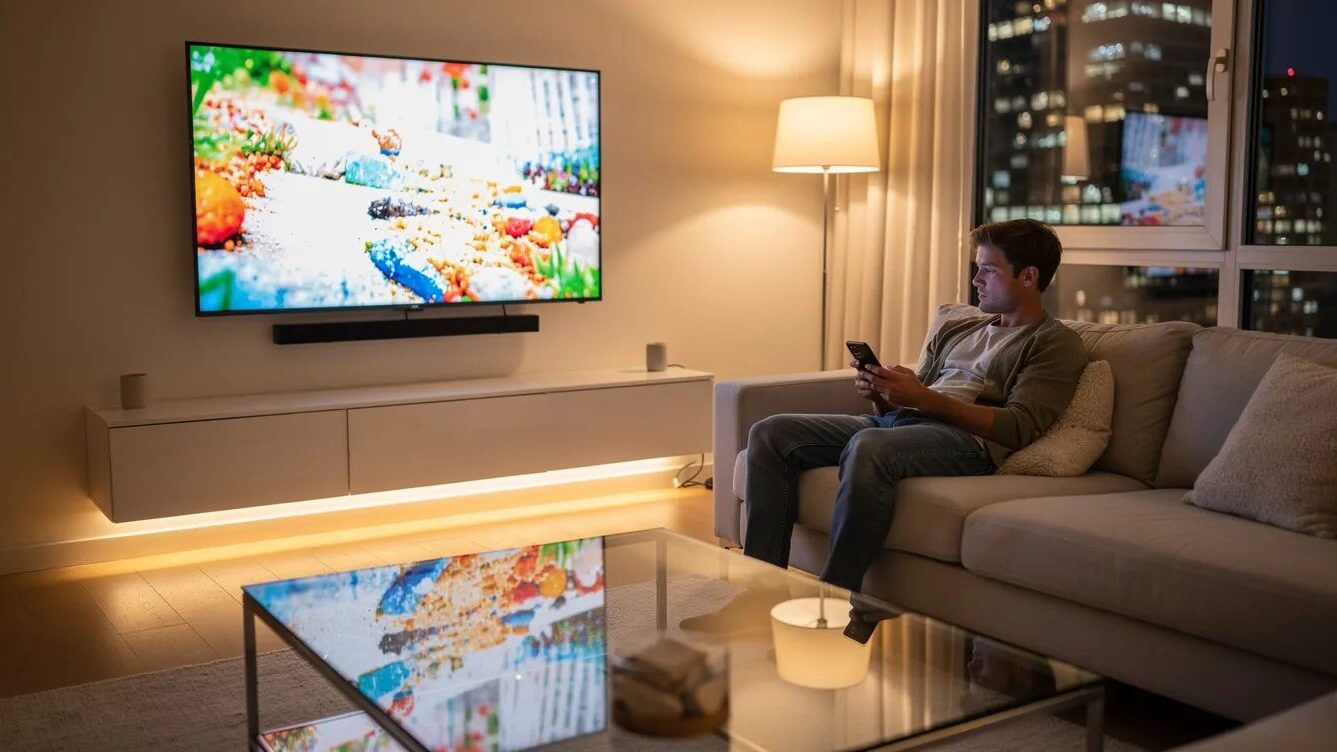
App auf dem Fernseher einrichten
- Suche im App-Store des Fernsehers nach dem Anbieter.
- Melde dich bei Bedarf mit deinem Konto an. Prüfe den gewünschten Sender.
- Fehlt die App, prüfe einen kompatiblen Stick, eine Streamingbox oder eine vom Dienst unterstützte Übertragung vom Tablet.
Wenn das Bild stockt
Starte den Stream neu, teste eine andere Sendung und prüfe die Verbindung am Fernseher. Die Anleitung für Tablet und Fernseher erklärt AirPlay, Cast und HDMI.
Fernsehen über App: Fünf Schritte zum ersten Stream
Beginne mit dem gewünschten Sender oder der konkreten Sendung. Wer nur einen ZDF-Film nachholen möchte, braucht eine andere Auswahl als jemand, der mehrere private Livekanäle in einer Oberfläche sucht. Eine lange Liste von TV-Apps hilft erst, wenn diese Frage geklärt ist. Notiere anschließend, ob du auf dem Fernseher, am Handy oder auf beiden Geräten schauen möchtest.
- Suche den gewünschten Sender oder Titel beim offiziellen Anbieter.
- Prüfe, welche App für dein konkretes Gerätemodell unterstützt wird.
- Installiere sie aus dem regulären App-Store des Geräts.
- Melde dich nur an, wenn der Dienst es für die gewählte Funktion verlangt, und prüfe eine mögliche Paketkennzeichnung.
- Starte den konkreten Sender oder die Folge und teste Bild, Ton sowie Bedienung, bevor du weitere Funktionen einrichtest.
Die TV-App muss zum Betriebssystem passen
Zwei Fernseher mit ähnlichem Namen können unterschiedliche App-Angebote besitzen. Hersteller, Modelljahr und Betriebssystem sind daher hilfreicher als die Bildschirmgröße. Öffne den eingebauten App-Store und suche nach dem Dienst. Fehlt er, prüfe die offizielle Gerätehilfe des Anbieters. Eine für ein Smartphone angebotene App lässt sich nicht automatisch auf jedem Smart-TV installieren. Die ZDF-Hilfe für Smart-TV und HbbTV zeigt beispielhaft verschiedene unterstützte Zugänge.
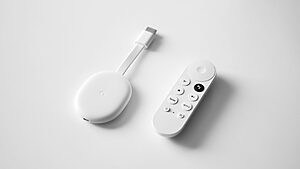
Ein externer Stick oder eine Streamingbox kann eine fehlende App übernehmen, wenn Dienst und Gerät zusammenpassen. Dafür brauchst du einen geeigneten Anschluss am Fernseher und eine Internetverbindung. Verwende zur Bedienung dann die Fernbedienung des Zuspielers und wähle am TV den richtigen Eingang. Ein Wechsel auf die normale Programmtaste kann dich wieder zum eingebauten Tuner führen, obwohl die App auf dem Stick weiterhin geöffnet ist.
Anmelden mit Code oder Konto: Den richtigen Zugang verwenden
Manche TV-Apps zeigen einen Code, den du auf einem zweiten Gerät im vorgesehenen Anmeldeablauf verwendest. Folge den Angaben der offiziellen App und achte darauf, welches Konto am Handy oder Computer geöffnet ist. Wenn ein Paket über ein anderes Konto gebucht wurde, kann die Fernseher-App nach einer weiteren Buchung fragen. Prüfe in diesem Fall zuerst die Anmeldung und die bestehende Freischaltung.
Ein kostenloses Konto ist nicht dasselbe wie ein Bezahlabo. Die Anmeldung kann persönliche Listen oder den Zugriff auf bestimmte Gratisvideos ermöglichen. Ein kostenpflichtiges Paket wird dagegen separat mit seinen Leistungen angezeigt. Lies die Kennzeichnung am gewünschten Inhalt. Die bloße Tatsache, dass eine TV-App installiert ist, schaltet nicht alle dort beworbenen Sender frei.
Live-TV und verpasste Folgen gezielt öffnen
Für das laufende Programm wählst du in der TV-App einen Livekanal. Für eine verpasste Sendung öffnest du die Suche oder die Mediathek und vergleichst Titel, Staffel sowie Folge. Ein Livekanal startet zunächst beim aktuellen Programmpunkt. Ob ein Neustart möglich ist, hängt vom jeweiligen Dienst ab. Wenn du eine bestimmte Episode von Anfang an sehen möchtest, ist deren Abrufseite meist der klarere Einstieg.
Auch ein Programmtipp in einer App ist nicht automatisch ein abspielbares Video. Manche Übersichten zeigen Sendezeiten, andere zusätzlich einen Link zum Stream. Prüfe deshalb, ob du dich gerade in einem Programmführer, einem Liveplayer oder einer Folgenübersicht befindest. Für einen einfachen Zeitvergleich hilft das TV-Programm von rtv; den Abruf selbst startest du beim jeweiligen Anbieter.
Vom Handy auf den Fernseher: Übertragung prüfen
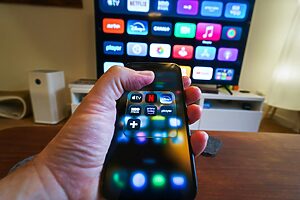
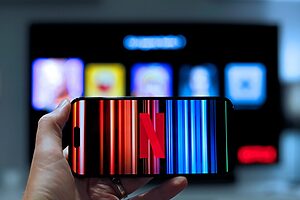
Cast, AirPlay und Bildschirmspiegelung sind unterschiedliche Funktionen. Welche davon unterstützt wird, hängt von App und Empfangsgerät ab. Bei einer geeigneten Übertragungsfunktion wählst du in der App den Fernseher oder Zuspieler aus. Eine reine Spiegelung des Handybildschirms kann bei geschützten Videos eingeschränkt sein. Ein schwarzes Bild beweist daher nicht, dass der Fernseher grundsätzlich kein Internetvideo wiedergeben kann.
Wenn dein Gerät nicht in der Auswahl erscheint, prüfe das verwendete Netzwerk und die Unterstützung beider Geräte. Öffne nach Möglichkeit die passende TV-App direkt. So lässt sich klären, ob nur die Übertragung vom Handy oder auch die Wiedergabe selbst betroffen ist. Ein HDMI-Anschluss kann für geeignete Zuspieler eine Alternative sein; dafür müssen Anschlüsse und Videoausgabe zum geplanten Aufbau passen.
Wenn Fernsehen über App stockt
Teste zuerst ein zweites Video in derselben App. Läuft es, kann die Störung auf den einzelnen Stream begrenzt sein. Stocken alle Videos, starte die App neu und prüfe die Verbindung am Fernsehgerät. Eine gute Verbindung am Handy ist kein Beweis für gleich guten Empfang hinter dem Fernseher. Vergleiche bei einem vorhandenen Anschluss ein LAN-Kabel mit der WLAN-Wiedergabe.
Bleibt das Problem bestehen, notiere Modell, App-Version und Fehlermeldung. Prüfe Aktualisierungen über den regulären Store und vergleiche ein zweites vorhandenes Gerät. Setze den Fernseher nicht als ersten Schritt zurück. Mit dieser Reihenfolge kannst du zwischen fehlender App-Unterstützung, falscher Anmeldung und einem Wiedergabeproblem unterscheiden.
Häufige Fragen
Funktioniert Fernsehen über App ohne Kabelanschluss?
Ja. Die Wiedergabe läuft über Internet. Du benötigst eine passende App, ein unterstütztes Gerät und gegebenenfalls den Zugang zum gewünschten Sender.
Welche TV-App brauche ich für eine verpasste Folge?
Suche den vollständigen Sendungstitel beim offiziellen Anbieter. Öffne dort die Mediathek und vergleiche Staffel, Episode und Datum. Eine allgemeine Live-TV-App ist nicht für jeden einzelnen Titel nötig.
Muss mein Fernseher ein Smart-TV sein?
Ein geeigneter externer Zuspieler kann Apps übernehmen, wenn Fernseher, Anschlüsse und Dienst zusammenpassen. Prüfe die Unterstützung für das konkrete Gerät.
Bedeutet eine kostenlose TV-App auch kostenloses Fernsehen?
Nicht für jeden Inhalt. Installation, kostenloses Konto und Bezahlpaket sind unterschiedliche Dinge. Die Kennzeichnung am gewählten Sender oder Video zeigt den erforderlichen Zugang.
Warum erscheint mein Fernseher nicht beim Übertragen?
Prüfe, welche Übertragungsfunktion die App unterstützt und ob beide Geräte passend verbunden sind. Cast, AirPlay und Bildschirmspiegelung sind keine austauschbaren Funktionen.
Was prüfe ich bei einem stockenden Stream zuerst?
Teste ein weiteres Video in derselben App. Starte sie anschließend neu und prüfe die Verbindung direkt am Fernseher. Vergleiche nach Möglichkeit ein zweites vorhandenes Gerät.