Die TV-Hilfe nach Gerät führt dich vom Fernseher, Streaming-Stick oder Receiver zum passenden Ratgeber. Wähle zuerst das Gerät, auf dem du das Problem bemerkst. Öffne danach den Link zu deinem Symptom. Wenn mehrere Geräte angeschlossen sind, hilft dir der kurze Vergleich weiter unten. So kannst du beispielsweise die Senderliste des Receivers, das WLAN des Sticks und die Einstellungen des Fernsehers getrennt prüfen.
Welches Gerät verwendest du?
Fernseher oder Smart-TV
Wähle das passende Symptom:
Streaming-Stick oder Streaming-Box
Wähle das passende Symptom:
Kabel-, Satelliten- oder Antennenreceiver
Wähle das passende Symptom:
Inhaltsverzeichnis
TV-Hilfe nach Gerät: So findest du den richtigen Einstieg
Prüfe, auf welchem Bildschirm das Problem zu sehen ist und mit welcher Fernbedienung du normalerweise umschaltest. Öffnet die Home-Taste das Menü des Fernsehers, kannst du von dort die eingebauten Apps und den TV-Empfang prüfen. Läuft das Programm auf einem HDMI-Eingang und öffnet die Fernbedienung das Menü einer separaten Box, prüfe zuerst diese Box.
Wenn du beim Start einer App eine Meldung siehst, notiere ihren genauen Wortlaut. Wenn das Programm einfach schwarz bleibt, öffne zunächst das Fernsehmenü. Achte darauf, ob die Meldung bereits beim Umschalten auf den Eingang erscheint oder erst in einer App. Wenn du dein Gerät zugeordnet hast, wähle oben das passende Symptom. Du kannst danach hierher zurückkehren und einen zweiten Fall prüfen.
Fernseher und Smart-TV: Sender, Apps und rote Taste
Wenn das Antennenkabel direkt im Fernseher steckt, prüfe zuerst, ob die richtige Empfangsart eingestellt ist. Bei fehlenden Sendern hilft der TV-Empfangscheck mit separaten Wegen für alle Sender, einzelne Programme und Bildaussetzer. Wenn du nur in einer Favoritenliste suchst, wechsle zunächst zur vollständigen Senderliste. Notiere bei Aussetzern auch, ob ein zweiter Sender funktioniert. Die ARD-Hilfe zu fehlenden Sendern nennt weitere mögliche Ursachen.
Bei einer App, die direkt auf dem Smart-TV läuft, starte eine zweite App und spiele dort ein Video ab. So kannst du unterscheiden, ob nur ein Dienst hängt oder auch die Internetverbindung des Fernsehers betroffen ist. Wenn die ZDF-App nicht startet oder einzelne Folgen fehlen, nutze den rtv-Ratgeber ZDF Mediathek funktioniert nicht. Wenn mehrere Apps betroffen sind, starte mit dem Streaming-Fehlercheck.
Wenn das normale Fernsehprogramm läuft und nur die rote Taste streikt, prüfe HbbTV und die Internetverbindung am Fernseher. Der rtv-Ratgeber zu HbbTV erklärt die Einstellung und den Einstieg aus dem laufenden Programm. Wenn du über einen Receiver fern siehst, prüfe zusätzlich, ob dieser das Zusatzangebot öffnen kann.
Streaming-Stick oder Box: HDMI, Heimnetz und App prüfen
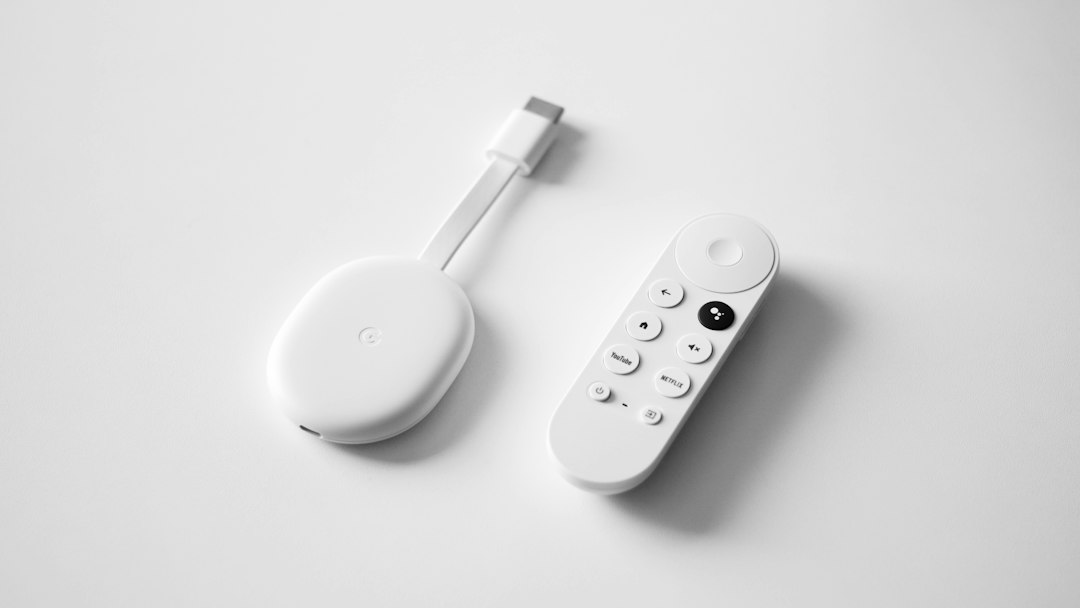
Wähle am Fernseher den HDMI-Eingang des Sticks oder der Box. Wenn deren Startbildschirm fehlt, kontrolliere Anschluss und Stromversorgung. Steckt das Gerät in einem Umschalter oder in einer Soundbar, kann ein kurzer Test direkt am Fernseher helfen. Wähle bei einem zweiten Eingang auch die neue HDMI-Nummer. Ändere jeweils nur eine Verbindung, damit du das Ergebnis zuordnen kannst.
Ist der Startbildschirm sichtbar, öffne die betroffene App. Wenn das Menü läuft und erst das Video stockt, vergleiche denselben Titel auf einem anderen Gerät im selben Heimnetz. Teste anschließend einen zweiten Dienst auf dem Stick oder der Box. Achte darauf, dass die Systemeinstellungen des Fernsehers und die Einstellungen des Streaming-Geräts getrennt sein können. Ein App-Update suchst du dort, wo die App installiert ist.
Wenn du Videos vom Handy überträgst, prüfe den Namen des Ziels in der Geräteliste. Bei mehreren Fernsehern kann ein allgemeiner Gerätename leicht verwechselt werden. Vergleiche für den Test die WLAN-Verbindung beider Geräte. Der Ratgeber zu YouTube auf dem Fernseher zeigt den Einstieg für App, Übertragung und TV-Code.
Receiver: Zwischen HDMI-Verbindung und Empfang unterscheiden
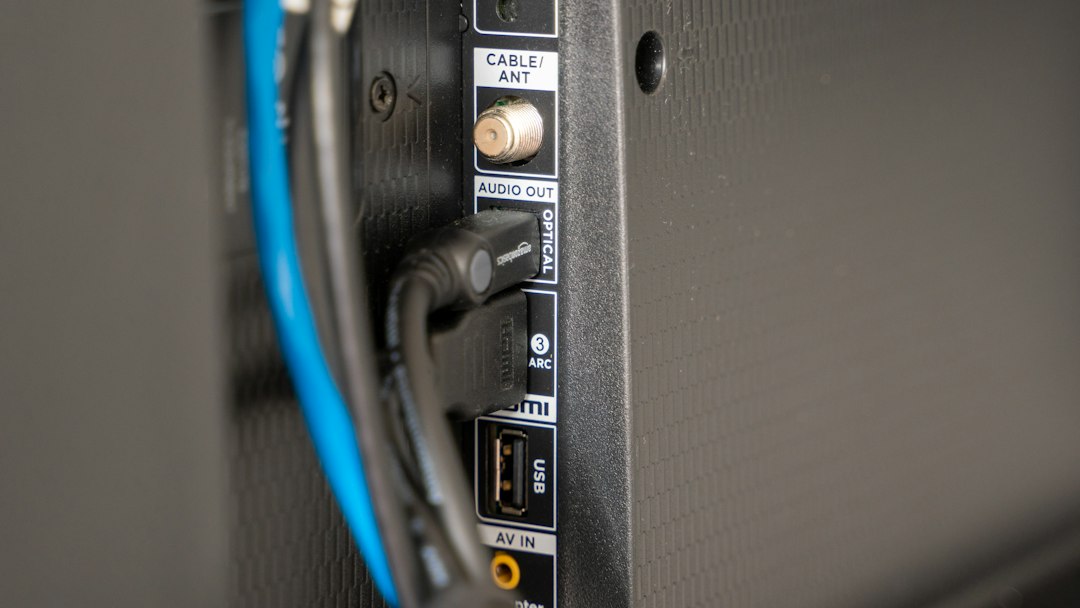
Wenn das Menü des Receivers am Fernseher sichtbar ist, steht die Bildverbindung für diesen Test. Prüfe anschließend im Receiver die Senderliste und die Empfangsanzeige, falls vorhanden. Wenn die Meldung schon auf der Startseite des Fernsehers erscheint und das Menü des Receivers fehlt, prüfe zunächst den HDMI-Eingang. Wenn das Menü sichtbar ist und nur Programme fehlen, richte die Suche auf die Empfangsart.
Bei einem Kabelreceiver kontrollierst du zuerst die Verbindung zum Kabelanschluss. Wenn nur bestimmte Sender fehlen, vergleiche ihre Namen und notiere, ob sie aus demselben Paket stammen. Prüfe beim Anbieter, ob sich Programmplätze oder Empfangsdaten geändert haben. Ein Suchlauf kann die Liste neu anlegen. Halte vorher wichtige Programme fest, wenn du die Reihenfolge später wiederherstellen möchtest.
Wenn du einen IPTV-Receiver verwendest, gehört der Internetzugang zu diesem Gerät. Teste zuerst, ob sein Hauptmenü lädt und ob ein zweiter Dienst verfügbar ist. Bei einer MagentaTV One findest du auf rtv einen eigenen Ratgeber zu den Anschlüssen und zur Einrichtung. Notiere vor der Fehlersuche das genaue Modell, weil ähnliche Boxen verschiedene Menüs haben können.
Häufige Fragen zur TV-Hilfe
Was wähle ich, wenn ich mehrere Geräte nutze?
Beginne bei der Quelle, auf der du das Problem gerade siehst. Wenn eine App auf dem Stick hängt, wähle den Streaming-Stick. Wenn das Fernsehprogramm über den eingebauten Tuner ausfällt, wähle den Fernseher. Wenn die Meldung im Menü des Receivers erscheint, nutze den Receiver-Einstieg. Vergleiche danach bei Bedarf eine zweite Quelle.
Was sollte ich vor einer Anfrage beim Support notieren?
Schreib Modell, App oder Sender, Uhrzeit und die genaue Meldung auf. Notiere außerdem, welcher Anschluss gewählt war und ob ein zweites Gerät funktioniert hat. Bei einem Fehler nach einem Update hilft die Versionsnummer. Wenn du einen Screenshot mitschickst, achte darauf, dass keine Zugangsdaten oder Anmeldecodes darauf stehen.
Wie mache ich nach dem ersten Test weiter?
Beobachte, was sich verändert hat. Wenn das Gerät wieder ein Bild zeigt, aber einzelne Sender fehlen, öffne den Empfangscheck für fehlende Programme. Wenn das Menü lädt und erst ein Video stockt, wähle im Streaming-Fehlercheck den passenden Fall. Halte die Änderung fest, damit du den gleichen Test später vergleichen kannst.
Was mache ich, wenn ich mein Gerät in der Auswahl nicht genau wiederfinde?
Wähle die Gruppe nach der Aufgabe des Geräts. Eine Box für Streaming-Dienste gehört zu den Streaming-Geräten, auch wenn sie wie ein Receiver aussieht. Eine Box, an der das Antennenkabel angeschlossen ist, prüfst du über den Receiver-Einstieg. Wenn der Fernseher beides selbst übernimmt, wähle Smart-TV und anschließend den konkreten Fehler. Die Auswahl kann dabei helfen, für einen Test dieselbe Quelle beizubehalten.