Für UHD müssen Fire-TV-Gerät, Fernseher, HDMI-Verbindung, App und Inhalt zusammenpassen. Ein 4K-Logo auf dem Stick genügt allein nicht. Prüfe zuerst den verwendeten HDMI-Eingang und die Auflösung im Fire-TV-Menü.
Inhalt
Anzeigen
Fire TV für UHD einrichten
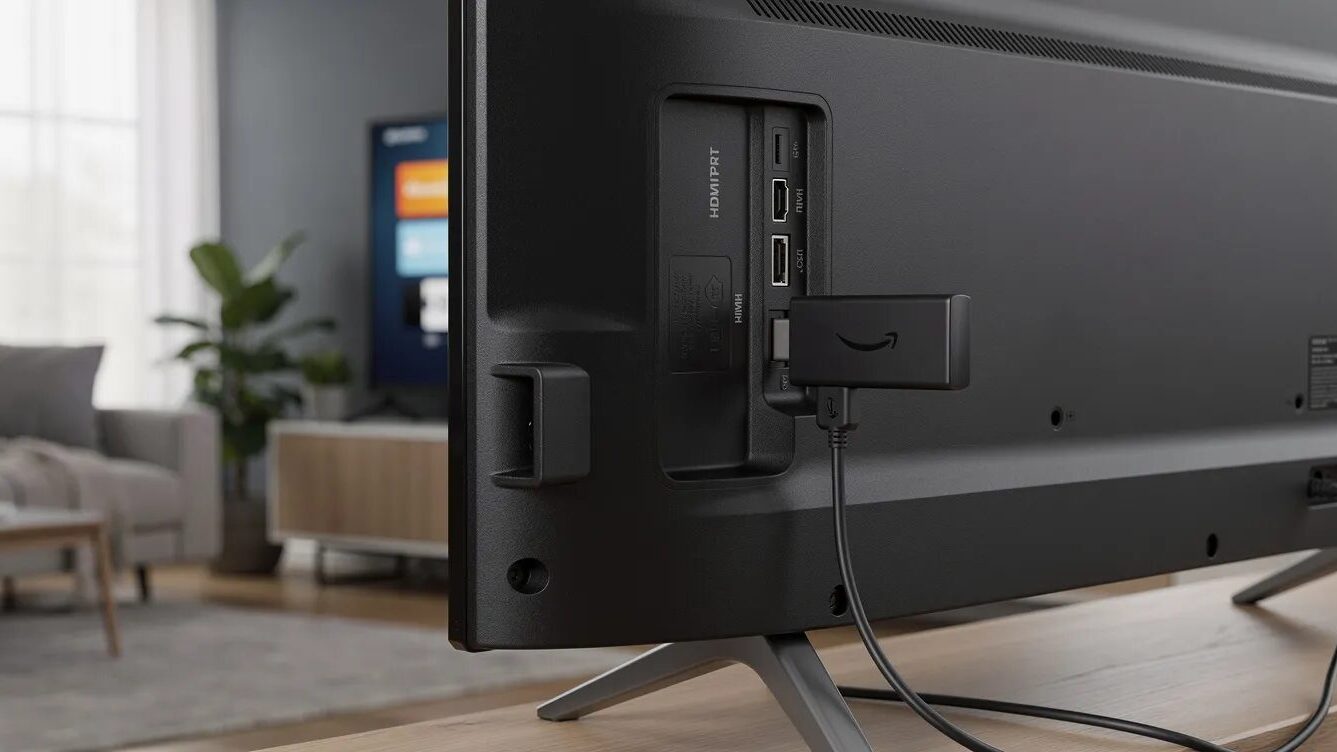
- Verbinde den Stick mit einem 4K-fähigen HDMI-Eingang und nutze die vorgesehene Stromversorgung.
- Wähle am Fernseher den verwendeten HDMI-Eingang und folge der Fire-TV-Einrichtung.
- Stelle die Auflösung auf automatisch oder auf eine unterstützte Einstellung. Prüfe am Fernseher bei Bedarf die erweiterten HDMI-Einstellungen.
- Öffne einen Titel, der im gewählten Dienst und Tarif in UHD angeboten wird.
Warum nur HD angezeigt wird
| Symptom | Das kannst du prüfen |
|---|---|
| 4K wird im Menü nicht angeboten | HDMI-Port, Einstellungen am TV und zwischengeschalteten Receiver prüfen. |
| Nur eine App zeigt HD | Abo, Titel, App-Version und Wiedergabedaten des Dienstes prüfen. |
| 4K stockt | WLAN am Gerät und Internetverbindung testen. |
Welches Modell passt zu deinem Setup?
Der Fire-TV-Stick-Vergleich unterscheidet Select, Plus und Max. Für weitere Geräte hilft der Smart-TV-Ratgeber.
Häufige Fragen
Brauche ich für HDR ein anderes HDMI-Kabel?
Bei Geräten mit separatem Kabel müssen Kabel und HDMI-Eingang die gewünschte Übertragung unterstützen. Sticks werden meist direkt oder mit beiliegendem Adapter verbunden.
Kann ich Dolby Vision erzwingen?
TV, Zuspieler, App und Titel müssen das Format unterstützen. Sonst kommt ein anderes verfügbares Bildformat infrage.