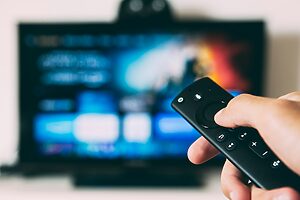
Die MagentaTV One wird per HDMI mit dem Fernseher und per WLAN oder LAN mit dem Internet verbunden. Folge anschließend der Bildschirmanleitung und verwende für MagentaTV den passenden Telekom-Login. Prüfe vorher die Generation der Box, weil sich einzelne Menüs und der Lieferumfang unterscheiden können.
MagentaTV One Schritt für Schritt anschließen
- Schließe das HDMI-Kabel an Box und Fernseher an und verbinde das Netzteil.
- Wähle am Fernseher den genutzten HDMI-Eingang.
- Verbinde die One mit dem Internet, per WLAN oder Netzwerkkabel.
- Kopple die Fernbedienung nach der Einblendung und melde dich für MagentaTV mit dem Telekom-Login an.
Fernbedienung reagiert oder koppelt nicht
Prüfe zuerst Batterien und Stromversorgung. Falls die Verbindung fehlt, nutze die Telekom-Anleitung zum erneuten Verbinden. Für Lautstärke und Ein/Aus am Fernseher prüfe HDMI-CEC in beiden Geräten.
Bild fehlt oder 4K wird nicht angezeigt
Kontrolliere Eingang und Kabel. Für 4K müssen Bildschirm, HDMI-Eingang und Bildausgabe der Box dazu passen. Die Telekom-Einrichtungshilfe gilt für beide Generationen und erklärt Unterschiede.
1. Generation und Lieferumfang der MagentaTV One prüfen
Vergleiche die genaue Gerätebezeichnung mit der Anleitung. Telekom behandelt die MagentaTV One und die zweite Generation gemeinsam, weist aber auf Unterschiede hin. Ein Gerät mit anderem Namen oder ein älterer Media Receiver ist nicht automatisch nach derselben Anleitung einzurichten. Notiere die Modellangabe für spätere Rückfragen.
Ein Netzwerkkabel ist laut Telekom nur bei der zweiten Generation im Lieferumfang enthalten. Beide Generationen besitzen einen LAN-Anschluss, dessen Position abweichen kann. Verwende das vorgesehene Netzteil und notiere für Rückfragen die genaue Gerätebezeichnung.
2. HDMI anschließen und den Eingang am Fernseher wählen
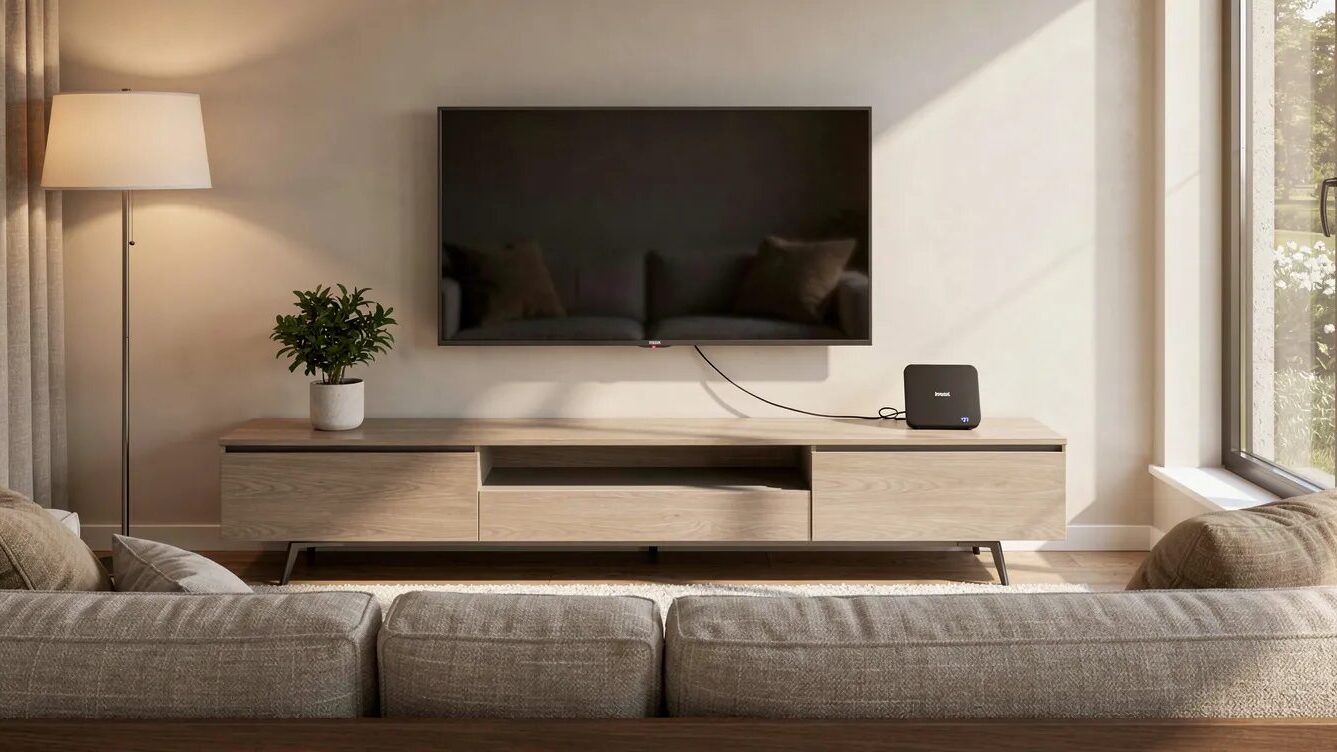
Verbinde den HDMI-Ausgang der Box mit einem geeigneten HDMI-Eingang des Fernsehers. Notiere dessen Nummer oder Bezeichnung. Versorge die MagentaTV One danach mit Strom und wähle am TV genau diesen Eingang. Die Fernbedienung des Fernsehers und diejenige der Box können dabei unterschiedliche Aufgaben übernehmen.
Wenn kein Bild erscheint, prüfe zunächst Eingang und Steckverbindung. Teste die Box für eine einfache Fehlersuche direkt am Fernseher, bevor weitere Geräte dazwischen eingesetzt werden. Ein schwarzes Bild ist nicht automatisch ein fehlender Streamingtarif. Erst wenn die Einrichtung sichtbar ist, lässt sich die Anmeldung sinnvoll beurteilen.
3. LAN oder WLAN passend zum Standort einrichten
Bei WLAN wählst du das eigene Netzwerk und gibst das passende Kennwort ein. Stelle die Box so auf, dass ihr Signal nicht unnötig abgeschirmt wird. Telekom empfiehlt in der Einrichtungshilfe eine freie Aufstellung statt eines Verstecks hinter dem Fernseher oder einem anderen Elektrogerät.
Mit einem Netzwerkkabel kannst du die MagentaTV One direkt an einen geeigneten Routeranschluss anbinden. Ein funktionierender LAN-Vergleich hilft, ein WLAN-Problem einzugrenzen. Prüfe anschließend die tatsächlich aktive Verbindung. Eine Verbindung am Smartphone neben dem Router sagt noch nichts über die Strecke bis zur Box im Wohnzimmer aus.
4. Telekom-Login und Google-Konto unterscheiden
Für die Nutzung von MagentaTV meldest du dich mit dem passenden Telekom-Login an. Prüfe, dass dieser zum gebuchten Zugang gehört. Ein anderes Konto mit ähnlicher E-Mail-Adresse kann eine andere Vertragsübersicht zeigen. Verfolge die Anmeldung bis zu einer eindeutigen Bestätigung, bevor du ein vermeintlich fehlendes Paket erneut bestellst.
Das Google-Konto ist eine andere Ebene. Die Telekom beschreibt es in der Einrichtungshilfe als optional und benötigt es für zusätzliche Apps aus dem Play Store. Eine erfolgreiche Google-Anmeldung verknüpft deshalb nicht automatisch den gebuchten MagentaTV-Zugang.
| Konto oder Schritt | Wofür es dient |
|---|---|
| Telekom-Login | Anmeldung bei MagentaTV mit dem passenden gebuchten Zugang. |
| Google-Konto | Zusätzliche Apps aus dem Google Play Store installieren. |
| Konto einer Streaming-App | Zugang zum jeweiligen Partnerdienst; gegebenenfalls gesondert anmelden. |
Wenn du das Google-Konto später ergänzen möchtest, unterscheidet die Telekom die Menüwege: Bei der ersten One führt der Weg über Einstellungen, Geräteeinstellungen, Konten & Anmeldung. Bei der zweiten Generation heißt der Zwischenschritt Systemeinstellungen. Vergleiche die Beschriftung mit deinem Gerät.
5. Fernbedienung und TV-Steuerung getrennt prüfen
Lege die Batterien korrekt ein und folge der Kopplungsanzeige. Wenn die Verbindung fehlt, nutze die Telekom-Hilfe zum erneuten Verbinden. Übernimm keine beliebige Tastenkombination aus einer Anleitung für ein anderes Fernbedienungsmodell.
Wenn das Boxmenü bereits reagiert, aber TV-Lautstärke oder Ein/Aus nicht funktionieren, prüfst du die Fernsehsteuerung getrennt. Die Telekom-Hilfe zum Zurücksetzen und Neuverbinden unterscheidet Fernbedienungsvarianten. Wähle dort die passende Variante; eine Neukopplung ist kein allgemeiner Ersatz für die Einrichtung der TV-Steuerung.
6. Bildauflösung und Ton an der gesamten Kette kontrollieren
Für eine gewünschte Auflösung müssen Inhalt, App, Zugang, Box und Fernseher zusammenpassen. Eine 4K-Beschriftung an einem Gerät garantiert noch nicht, dass jede Sendung in UHD übertragen wird. Prüfe außerdem den verwendeten HDMI-Eingang und gegebenenfalls die Einstellungen weiterer Geräte zwischen Box und Bildschirm.
Beim Ton unterscheidest du die Ausgabe über den Fernseher und eine Soundbar. Teste bei Problemen zunächst eine einfache Wiedergabe ohne zusätzliche Zwischenstation. Notiere, ob Bild und Ton in allen Apps oder nur bei einem Inhalt betroffen sind. Die MagentaTV One lässt sich so gezielter prüfen, als wenn gleichzeitig Netzwerk, Auflösung und Audiogeräte verändert werden.
7. Erstbetrieb abschließen und Fehler gezielt dokumentieren
Lass die eingeblendeten Einrichtungs- und Aktualisierungsschritte abschließen. Prüfe danach einen Livekanal und einen verfügbaren Abrufinhalt. Wenn nur eine Funktion scheitert, notiere die genaue Meldung, App und Uhrzeit. Ein vollständiges Zurücksetzen löscht unter Umständen Einstellungen und ist deshalb kein sinnvoller erster Versuch bei jeder kleinen Abweichung.
Für eine Rückfrage brauchst du Generation, Anschlussweg und die beobachtete Funktion. Der Ratgeber zu Netflix mit MagentaTV hilft bei der zusätzlichen Kontozuordnung; Fernsehen über WLAN behandelt den Netzwerkweg. So bleibt die Einrichtung der MagentaTV One von einer separaten Tarif- oder App-Frage unterscheidbar.
Quellenstand: 22. November 2026. Anschlüsse, generationsabhängiges Zubehör und Kontozuordnung wurden mit der Telekom-Einrichtungshilfe abgeglichen. Die separate Kopplungshilfe unterscheidet Fernbedienungsvarianten.
Häufige Fragen
Wie schließe ich die MagentaTV One an?
Verbinde HDMI, das vorgesehene Netzteil und Internet per WLAN oder LAN. Wähle am Fernseher den verwendeten HDMI-Eingang.
Liegt jeder MagentaTV One ein LAN-Kabel bei?
Laut Telekom gehört das Netzwerkkabel nur bei der zweiten Generation zum Lieferumfang. Beide Generationen besitzen einen LAN-Anschluss.
Ist ein Google-Konto für MagentaTV erforderlich?
Die Telekom beschreibt den Google-Schritt als optional. Der Telekom-Login für den gebuchten MagentaTV-Zugang ist getrennt davon zu verwenden.
Wo ergänze ich das Google-Konto später?
Laut Einrichtungshilfe im Bereich für Konten: bei der ersten Generation unter Einstellungen und Geräteeinstellungen, bei der zweiten unter Einstellungen und Systemeinstellungen.
Boxkopplung und TV-Steuerung sind unterschiedliche Aufgaben. Prüfe die Einrichtung für Lautstärke und Ein/Aus sowie die passende Fernbedienungsvariante.
Ist jede Sendung automatisch in 4K?
Nein. Inhalt, Zugang, App, Box, HDMI-Verbindung und Fernseher müssen die gewünschte Bildausgabe unterstützen.
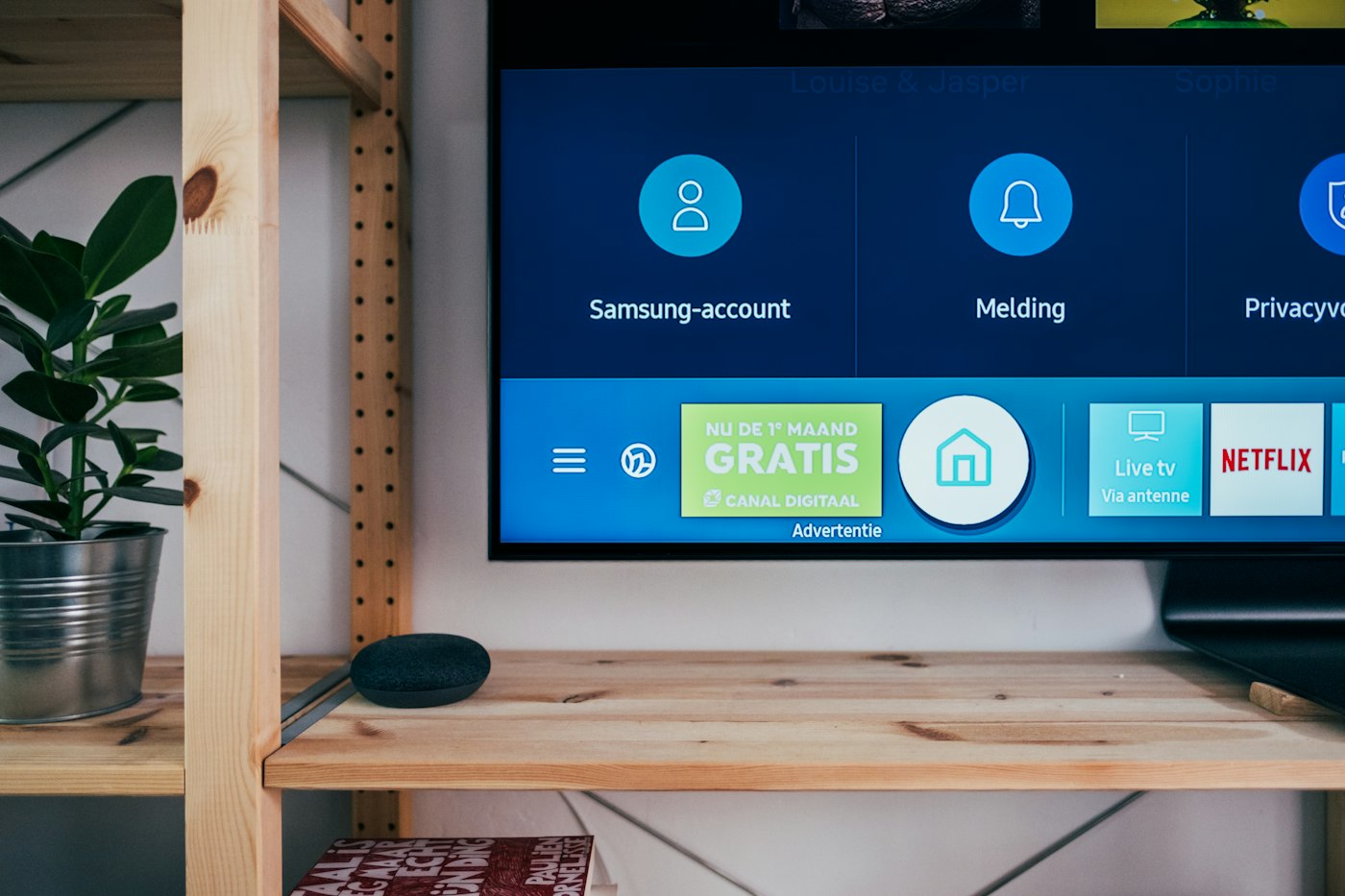
Bildnachweis zum Smart-TV-Beispielfoto: Jonas Leupe / Unsplash.