Samsung TV Sender sortieren in 5 Schritten: Senderliste öffnen, Programmplätze ändern und Favoriten anlegen. Mit Hilfe, wenn „Nummer ändern“ fehlt.
Wenn du am Samsung TV Sender sortieren möchtest, öffne beim Fernsehen die Senderliste. Wähle „Sender bearbeiten“, markiere einen Sender und ändere seine Nummer. Auf neueren Geräten kannst du den gewünschten Platz auch direkt über das Zahlenfeld eingeben. Wenn du nur schneller zu deinen Lieblingssendern wechseln willst, legst du eine Favoritenliste an. Welche Optionen verfügbar sind, hängt vom Fernseher, der Empfangsart und gegebenenfalls vom Betreiber ab.
1. Samsung TV Sender sortieren: Die richtige Liste öffnen
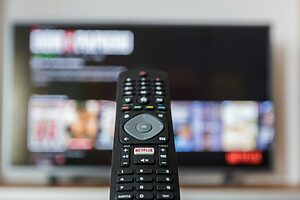
Schalte zuerst zum laufenden Fernsehprogramm. Bei neueren Samsung-Fernsehern hältst du die Sender-Taste der Fernbedienung gedrückt, bis die Senderliste erscheint. Je nach Modell trägt sie eine Kanalbeschriftung oder ist als Wippe ausgeführt. Ein kurzer Druck wechselt bei vielen Geräten lediglich das Programm. Samsung zeigt den längeren Tastendruck in seiner Anleitung zur Sendersortierung.
Prüfe oben in der Liste, welche Empfangsart ausgewählt ist. Wenn das Antennenkabel direkt im Fernseher steckt, ist das je nach Anschluss beispielsweise Kabel, Satellit oder Antenne. Bei einem separaten Receiver am HDMI-Eingang ist dessen Senderliste zuständig. In diesem Fall öffnest du die Liste über die Receiver-Fernbedienung. So vermeidest du, versehentlich die Programme des TV-Tuners zu bearbeiten, während du im Alltag über die Box fernsiehst.
2. Die Ansicht „Alle“ und „Sender bearbeiten“ auswählen
Wähle in der Senderliste die passende Programmgruppe und öffne „Sender bearbeiten“. Samsung verwendet in der Bearbeitungsansicht den Bereich „Alle“. Wenn du stattdessen eine Favoritenliste öffnest, arbeitest du mit deren eigener Reihenfolge. Für Änderungen an den eigentlichen Programmplätzen bleibst du bei „Alle“ und suchst dort den gewünschten Sender.
Die Ansicht kann Sender alphabetisch oder numerisch anzeigen. Das Umschalten der Anzeige hilft bei der Suche nach einem Namen oder einer Nummer. Es vergibt noch keine neuen Programmplätze. Wenn du nach dem Suchlauf viele Sender mit ähnlichen Namen siehst, kontrolliere beim Markieren, ob du den passenden regionalen Ableger oder die gewünschte HD-Variante erwischt hast.
3. Sender verschieben oder die Nummer direkt eingeben
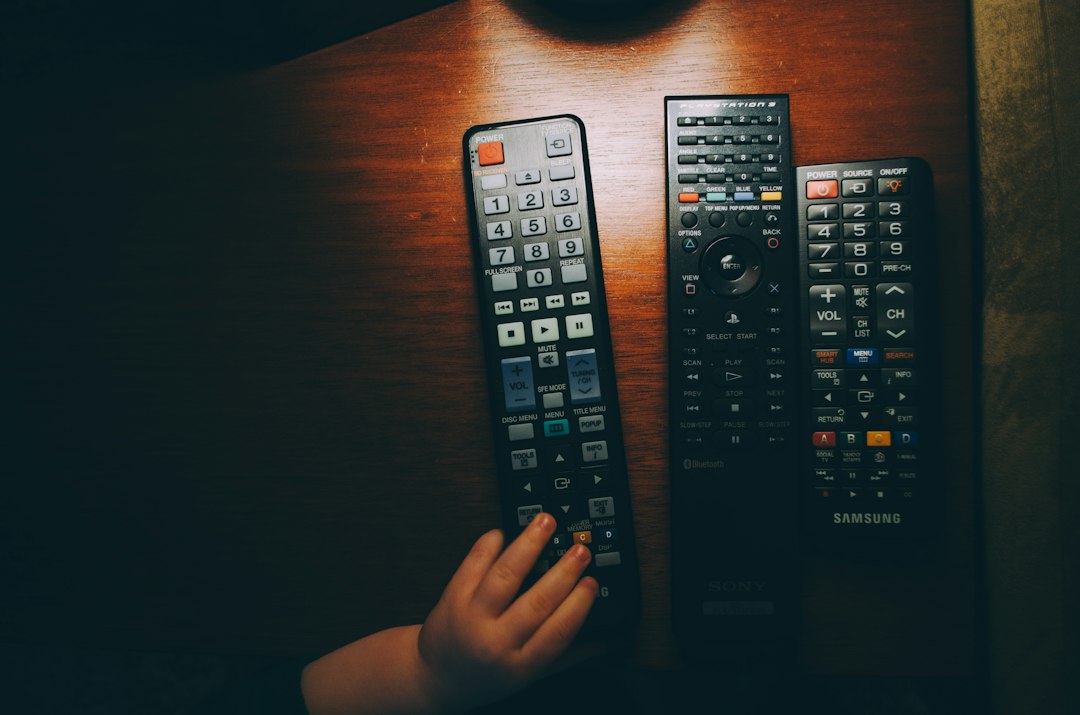
Markiere den Sender mit der Auswählen-Taste und gehe rechts auf „Nummer ändern“. Verschiebe den Eintrag mit dem Steuerkreis an die gewünschte Stelle. Falls dein Gerät die direkte Eingabe anbietet, drücke die Zahlen-Taste, gib den Programmplatz ein und bestätige das Zahlenfeld. Bestätige danach auch den verschobenen Sender mit der Auswählen-Taste.
Prüfe anschließend, welche Nummern die Einträge rund um den neuen Platz haben. Wenn du mehrere Sender verschiebst, bearbeite zunächst deine wichtigsten Programme und kontrolliere nach ein paar Änderungen die Liste. Der numerische Blick hilft dabei. Wähle am Ende „Speichern und beenden“ und teste zwei Programmplätze im laufenden Fernsehen. So merkst du sofort, ob deine Änderungen an der richtigen Liste angekommen sind.

4. Mit einer Favoritenliste schnell zu den Lieblingssendern
Wenn mehrere Personen denselben Fernseher nutzen, kann eine Favoritenliste einfacher sein als eine gemeinsame Umsortierung. Öffne erneut „Sender bearbeiten“ und wechsle in den Favoritenbereich. Wähle eine Liste aus und füge die gewünschten Programme hinzu. Auf den von Samsung in der Anleitung gezeigten Geräten lassen sich bis zu fünf Listen führen. Einzelne Menüs erlauben auch, Listen umzubenennen.
Verwende „Reihenfolge ändern“, um die hinzugefügten Sender innerhalb der Favoritenliste zu verschieben. Du kannst etwa eine Liste für Nachrichten und eine zweite für Sport anlegen. Kontrolliere nach dem Speichern, welche Liste im Fernsehbetrieb ausgewählt ist. Wenn die vollständige Senderliste unverändert erscheint, wechsle über die Listenansicht in die Favoriten. Bei internetbasierten Diensten wie Samsung TV Plus hängt die Auswahl von der jeweiligen Oberfläche ab.
5. Prüfen, warum „Nummer ändern“ fehlt
Kontrolliere zuerst, ob du den richtigen Empfangsweg und einen einzelnen Sender ausgewählt hast. Wenn ein HDMI-Gerät oder eine IPTV-App das Programm liefert, erfolgt die Sortierung in diesem Gerät oder Dienst. Erscheint im eingebauten Tuner nur eine Auswahl zum Entfernen oder Sperren, schlage die Senderverwaltung für deine vollständige Modellnummer nach. Bei einer vorgegebenen Betreiberliste können einzelne Bearbeitungsfunktionen eingeschränkt sein.
Prüfe als Nächstes, ob du zumindest Favoriten anlegen kannst. Wenn die gewünschten Programme ganz fehlen, gehe zuerst der Ursache nach. Der rtv-Ratgeber Fernseher findet keine Sender hilft bei der Unterscheidung von Empfangsart, Anschluss und Suchlauf. Ein Suchlauf kann die Senderliste neu aufbauen. Wenn der Sender schon vorhanden ist, versuche zunächst, die richtige Ansicht zu finden und die Liste dort zu bearbeiten.
Kontrolle der gespeicherten Reihenfolge. Verlasse das Bearbeitungsmenü, öffne die Senderliste erneut und wähle die numerische Ansicht. Kontrolliere einen geänderten Platz sowie den vorherigen und den folgenden Eintrag. Wenn du vor allem über die Kanalwippe navigierst, wechsle einmal in beide Richtungen. So siehst du direkt, ob die sichtbare Reihenfolge zu deiner üblichen Bedienung passt.
Selten genutzte Programme verwalten. Lass sie in der vollständigen Liste und nimm die häufig genutzten Sender in eine Favoritenliste auf. So musst du keinen Eintrag entfernen, um beim Umschalten weniger Programme zu sehen. Wenn du später nach einem selten genutzten Regionalprogramm suchst, wechselst du zurück in die Ansicht „Alle“. Prüfe vor dem Speichern, dass du wirklich nur die Favoriten bearbeitest. In einem Haushalt mit mehreren Nutzern kannst du die Liste mit einem eindeutigen Namen versehen, sofern dein Gerät das Umbenennen erlaubt. Notiere auch, welche Empfangsart du beim Sortieren ausgewählt hast.
Häufige Fragen zur Samsung-Senderliste
Wie sortiere ich die Liste nach einem erneuten Suchlauf schneller?
Notiere die Programmplätze, die du regelmäßig verwendest. Nach dem Suchlauf kannst du die Sender anhand ihrer Namen in der alphabetischen Ansicht suchen und dann die wichtigsten Nummern erneut vergeben. Auf Geräten mit direkter Nummerneingabe sparst du dir dabei längeres Scrollen. Speichere die Bearbeitung und vergleiche danach die ersten Plätze mit deinen Notizen.
Warum steht ein Sender in den Favoriten an einer anderen Stelle?
Eine Favoritenliste hat ihre eigene Reihenfolge. Ein Eintrag kann darin ganz oben stehen und in der vollständigen Liste trotzdem eine höhere Programmnummer haben. Prüfe zuerst, ob es dir um das Umschalten innerhalb der Favoriten oder um die Eingabe einer bestimmten Nummer auf der Fernbedienung geht. Ändere anschließend entweder die Favoriten-Reihenfolge oder den Programmplatz in „Alle“.
Wie finde ich die passende Anleitung für ältere Modelle?
Lies in den Support-Informationen des Fernsehers oder auf dem Typenschild die vollständige Modellnummer ab. Suche damit in der Samsung-Hilfe nach Senderliste, Sender bearbeiten oder Favoriten. Wenn die Tasten in einer Videoanleitung anders aussehen, orientiere dich an den Funktionsnamen im Handbuch deines Geräts. Prüfe zusätzlich, ob eine externe Box angeschlossen ist, denn dafür ist deren Anleitung maßgeblich.