
Internetfähige TVs verbinden sich per WLAN oder LAN mit dem Netzwerk. Ob eine bestimmte App funktioniert, hängt zusätzlich vom genauen Modell und dessen Plattform ab. Prüfe deshalb Netzwerkzugang und App-Unterstützung getrennt, bevor du neue Hardware oder ein weiteres Streamingabo kaufst.
So prüfst du, ob dein TV online gehen kann
- Öffne die Einstellungen und suche „Netzwerk“ oder „Internet“.
- Verbinde den Fernseher mit deinem WLAN oder per Netzwerkkabel, falls vorhanden.
- Öffne den App-Store des Geräts und suche die gewünschte App.
- Prüfe, ob es ein Systemupdate gibt, wenn der Store oder die App nicht startet.
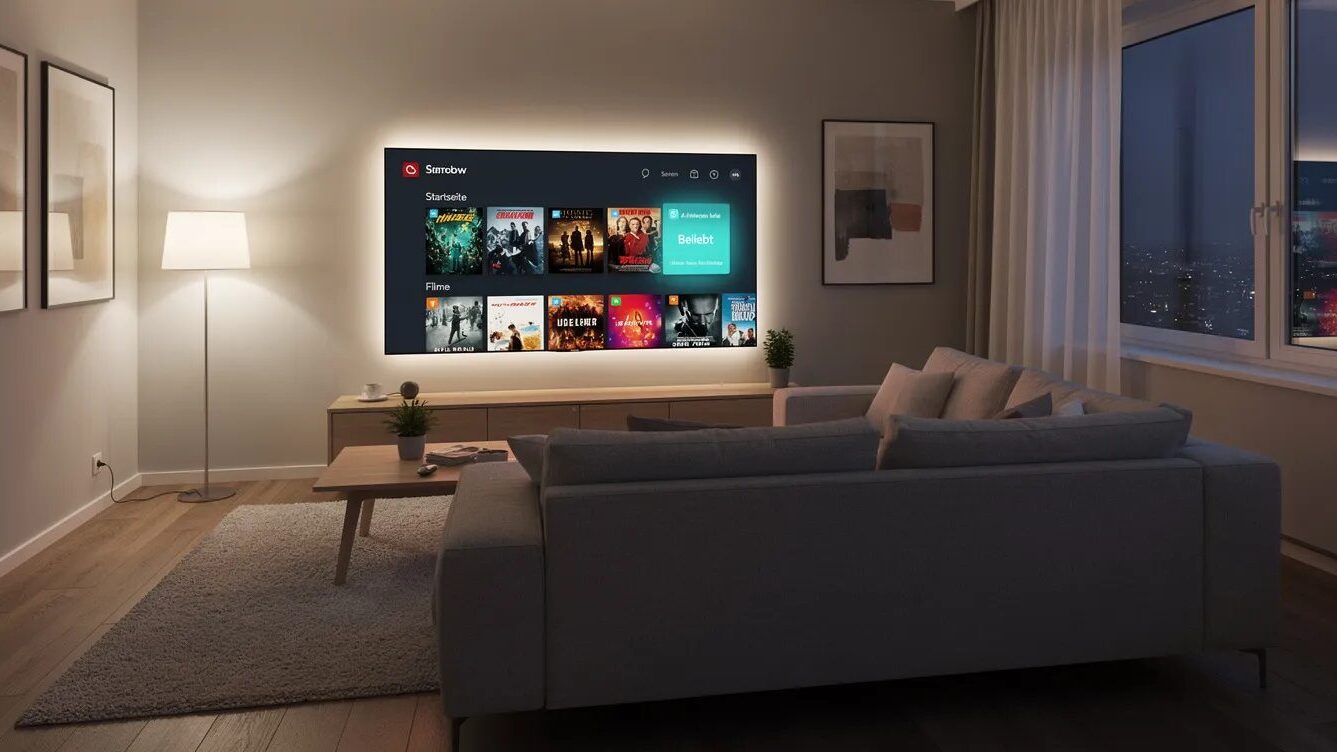
Wie du fehlende Apps am TV ergänzt
| Ausgangslage | Möglicher Weg |
|---|---|
| TV mit HDMI, aber ohne gewünschte App | Kompatiblen Streaming-Stick oder TV-Box verwenden. |
| TV und Laptop mit passenden Anschlüssen | Laptop per HDMI verbinden und den Eingang am TV wählen. |
| Smart-TV-App vorhanden | App direkt öffnen und bei Bedarf anmelden. |
Streaming und normales Fernsehen verbinden
Ein Smart-TV kann zusätzlich Kabel, Satellit oder Antenne unterstützen, wenn der passende Tuner vorhanden ist. Für die Auswahl hilft die Smart-TV-Kaufberatung. Das rtv-Tagesprogramm zeigt Sendezeiten.
1. Internetfähige TVs am genauen Modell erkennen
Suche die Modellbezeichnung am Gerät oder in den Systeminformationen. Ein Hersteller kann unterschiedliche Betriebssysteme und Modellreihen anbieten. Das Wort Smart-TV auf einer alten Verpackung bestätigt daher noch nicht die heutige Unterstützung deiner Lieblingsapp. Prüfe die konkrete Plattform und das Modelljahr in der passenden Gerätehilfe.
Eine Netzwerkfunktion und eine aktive Verbindung sind unterschiedliche Zustände. Suche in den Einstellungen nach Netzwerk oder Internet. Fehlt der Menüpunkt, prüfe das Modellhandbuch, statt die Menüfolge eines anderen Fernsehers zu übernehmen.
2. WLAN-Verbindung und Internetzugang getrennt testen
Wähle dein eigenes WLAN und gib das zugehörige Kennwort sorgfältig ein. Eine erfolgreiche Verbindung zum Router bedeutet noch nicht automatisch, dass der Internetzugang funktioniert. Prüfe die Netzwerkstatusanzeige und teste einen verfügbaren Onlinedienst. Vergleiche bei Problemen ein weiteres Gerät am selben Standort.
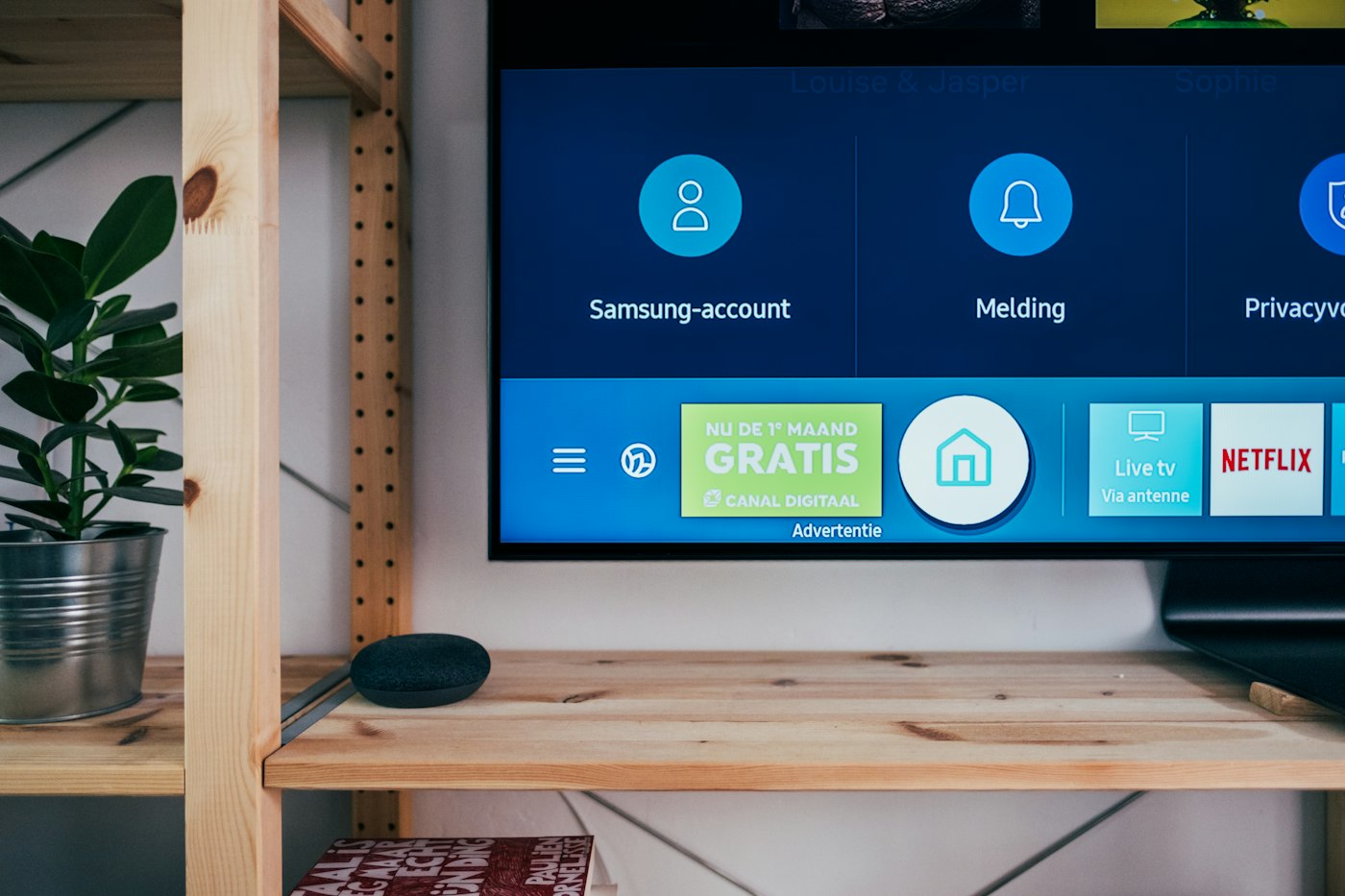
Samsung zeigt in der WLAN-Hilfe für aktuelle Modelle den Weg über Home beziehungsweise Smart Hub, Einstellungen, Alle Einstellungen und Verbindung beziehungsweise Verbindungen zu Netzwerk. Wähle dort die Netzwerkeinstellungen und anschließend dein WLAN.
Über „Netzwerkstatus“ prüfst du laut Anleitung, ob die Internetverbindung aktiv ist. Das Hilfevideo verwendet einen Samsung QN90F von 2025 als Beispiel. Übertrage dessen Menüfolge nicht ungeprüft auf andere Modelle; nutze dort das zugehörige Handbuch.
3. LAN als Alternative sachlich prüfen
Falls ein Netzwerkanschluss vorhanden ist, kannst du eine Kabelverbindung zum Router testen. Sie hilft besonders dabei, ein lokales WLAN-Problem einzugrenzen. Das Kabel gehört an die dafür vorgesehene Netzwerkbuchse und nicht an den Antenneneingang. Internetfähige TVs können mehrere ähnlich wirkende Anschlüsse mit völlig verschiedenen Aufgaben haben.
Nach einem LAN- oder WLAN-Wechsel kannst du den Verbindungsstatus erneut prüfen. Die Samsung-Anleitung zum Netzwerkstatus nennt dafür „Noch mal“: Diese Auswahl wiederholt den Verbindungstest. Über „IP-Einstellungen“ zeigt das Gerät weitere Angaben zur Verbindung. Für einen ersten Vergleich musst du dort keine Werte verändern. Teste anschließend dieselbe App mit demselben Inhalt, damit du beurteilen kannst, ob der Wechsel des Verbindungswegs geholfen hat.
4. Den App-Store des Fernsehers kontrollieren
Suche deine gewünschte App im Store des konkreten Geräts und prüfe zusätzlich die aktuelle Geräteliste des Streaminganbieters. Die Netflix-Gerätehilfe zeigt beispielsweise unterschiedliche Gerätegruppen und verweist auf Herstelleranleitungen. Eine Unterstützung auf dem Smartphone garantiert keine Unterstützung auf jedem Fernsehmodell.
Wenn eine App fehlt, prüfe Modell, Regionseinstellung und Systemstand. Installiere keine beliebige Datei aus einer fremden Quelle als vermeintliches Update. Internetfähige TVs haben eine bestimmte Plattform; eine Android-App lässt sich nicht automatisch auf einem Fernseher mit einem anderen Betriebssystem nutzen. Der offizielle Store ist der geeignete Ausgangspunkt.
5. Softwarestand und Konten auseinanderhalten
Prüfe, ob für den Fernseher ein Systemupdate und für die App ein Update angeboten wird. Beides ist von der Anmeldung beim Streamingdienst zu unterscheiden. Das Herstellerkonto kann andere Aufgaben erfüllen als das Konto für Filme und Serien. Halte die jeweiligen Zugangsdaten deshalb getrennt zugeordnet.
Wenn eine App startet, aber dein Paket nicht erkennt, ist nicht automatisch der Fernseher veraltet. Kontrolliere die Buchungsadresse und den Tarif. Umgekehrt behebt ein zusätzliches Abo keine fehlende Geräteunterstützung. Internetfähige TVs funktionieren am besten, wenn Netzwerk, Plattform und Dienstzugang jeweils einzeln geprüft werden, statt mehrere Fehlerursachen gleichzeitig zu vermischen.
6. Fehlende Apps über einen HDMI-Zuspieler ergänzen
Wenn Bild und Ton des vorhandenen Fernsehers passen, kann ein kompatibler Streaming-Stick oder eine Box die gewünschte App ergänzen. Prüfe vor einer Anschaffung deren eigene App-Unterstützung und die verfügbaren Anschlüsse. Der externe Zuspieler übernimmt dann die Onlinefunktion; der Fernseher zeigt das zugespielte Bild.
Eine externe Box aktualisiert den alten App-Store des Fernsehers nicht. Du wechselst den Wiedergabeweg und öffnest die App auf dem Zuspieler. Diese Unterscheidung hilft auch dann, wenn die meisten integrierten Apps funktionieren und nur ein Dienst fehlt.
7. Onlinefunktionen und klassischen Empfang kombinieren
Kabel, Satellit oder Antenne können mit dem passenden Tuner unabhängig von Streaming-Apps funktionieren. Prüfe deshalb bei einem Internetproblem, ob nur Onlineinhalte betroffen sind. Ein weiterhin laufender DVB-C-Sender beweist keinen funktionierenden Internetzugang, zeigt aber, dass der klassische Empfangsweg grundsätzlich noch arbeitet.
Die Ratgeber zu Kabelfernsehen und Fernsehen über WLAN erklären die beiden Wege. Wenn du internetfähige TVs vergleichen möchtest, beachte neben dem Netzwerk vor allem deine Apps und Bedienwünsche. Ein neues Gerät ist erst dann sinnvoll zu beurteilen, wenn die Anforderungen an diese Funktionen feststehen.
Verwechsle das WLAN-Kennwort nicht mit dem Passwort eines Streamingkontos. Die Netzwerkverbindung wird zuerst hergestellt; erst danach kann eine App nach ihrem eigenen Zugang fragen. Halte diese beiden Eingaben getrennt zugeordnet.
Quellenstand: 25. November 2026. Samsung-Netzwerkmenüs und Netflix-Gerätehinweise wurden anhand der offiziellen Hilfen geprüft. Das Samsung-Beispiel ist an Modell und Software gebunden; die App-Auswahl muss für das konkrete Gerät passen.
Häufige Fragen
Was macht einen Fernseher internetfähig?
Er besitzt Netzwerkfunktionen für Onlinedienste. Ob eine bestimmte App unterstützt wird, hängt zusätzlich von Plattform, Modell und Anbieter ab.
Ist WLAN zwingend erforderlich?
Bei einem geeigneten Netzwerkanschluss kann auch LAN verwendet werden. Prüfe die Anschlüsse deines Fernsehers.
Wo prüfe ich den Netzwerkstatus bei Samsung?
Die aktuelle Samsung-Hilfe führt über Einstellungen und Verbindung beziehungsweise Verbindungen zu Netzwerk und Netzwerkstatus. Andere Modelle können abweichen.
Haben alle Smart-TVs dieselben Apps?
Nein. Netflix weist beispielsweise darauf hin, dass der Dienst auf einigen Geräten vor 2015 möglicherweise nicht mehr verfügbar ist. Prüfe das genaue Modell.
Was hilft bei einer fehlenden App?
Prüfe Geräteunterstützung und Updates. Ein kompatibler HDMI-Zuspieler kann einen zusätzlichen Wiedergabeweg bereitstellen.
Muss ich bei jeder Störung den ganzen Fernseher zurücksetzen?
Nein. Prüfe zuerst Netzwerkstatus, eine zweite App und die konkrete Fehlermeldung. Ein vollständiger Reset kann Einstellungen löschen.
Bildnachweis zum Smart-TV-Beispielfoto: Jonas Leupe / Unsplash.




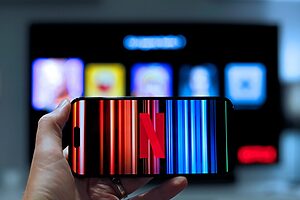
[…] Auch ein kurzer Vergleich in Routernähe kann helfen. Ein Mobilgerät eignet sich für einen ersten Blick auf den Empfang direkt neben dem Fernseher. Das Ergebnis lässt sich nur bedingt auf den TV übertragen, weil die Geräte unterschiedliche Funkhardware haben. Aussagekräftiger ist der Test am betroffenen Streaming-Gerät. Lies dazu bei Bedarf den rtv-Ratgeber zu internetfähigen Fernsehern und Smart-TV-Apps. […]
[…] noch nutzen kannst, prüfe ihre Verfügbarkeit im Store, bevor du sie entfernst. Im rtv-Ratgeber zu internetfähigen Fernsehern findest du weitere Hinweise zur […]