Samsung TV Apps aktualisieren: So findest du das App-Menü, schaltest automatische Updates ein und gehst vor, wenn eine Streaming-App hängen bleibt.
Wenn du Samsung TV Apps aktualisieren willst, öffne auf deinem Smart-TV den Bereich „Apps“ und suche dort nach den App-Einstellungen. Samsung zeigt für unterstützte Modelle die Optionen „Alle aktualisieren“ und „Automatisches Update“. Die Position der Optionen hängt vom Modelljahr und der Oberfläche ab. Falls nur eine App Probleme macht, prüfe nach der Aktualisierung gezielt diese App. Wenn mehrere Apps ausfallen, beginne mit der Internetverbindung des Fernsehers.
1. Samsung TV Apps aktualisieren über das Apps-Menü
Drücke die Home- beziehungsweise Smart-Hub-Taste deiner Fernbedienung und wähle „Apps“. Öffne innerhalb dieses Bereichs die App-Einstellungen. Bei manchen Oberflächen findest du sie am unteren Rand der App-Übersicht, bei anderen über ein Symbol. Samsung zeigt auf seiner Hilfeseite zu TV-Apps den Weg zu „Alle aktualisieren“. Wenn die Option auf deinem Gerät vorhanden ist, starte damit die verfügbaren App-Updates.
Warte, bis der Vorgang beendet ist. Öffne anschließend die App, wegen der du ins Menü gegangen bist, und starte ein Video. Falls du mehrere Profile nutzt, wähle für den Test dasselbe Profil wie beim letzten Fehler. Manche Updates verändern die Oberfläche. Eine andere Anordnung im Startmenü oder neue Symbole können daher zum regulären Update gehören. Bei einer Fehlermeldung lohnt es sich, den genauen Wortlaut aufzuschreiben.
2. Automatische App-Updates aktivieren
Suche in den Einstellungen des Apps-Bereichs den Eintrag „Automatisches Update“ und schalte ihn ein, wenn er verfügbar ist. Die Apps erhalten ihre Aktualisierungen bei bestehender Internetverbindung automatisch. Eine gerade veröffentlichte Version kann zeitversetzt auf deinem Modell eintreffen. Prüfe bei akuten Problemen trotzdem, ob „Alle aktualisieren“ ein Update anzeigt.
Wenn du wissen willst, ob die Option bereits aktiv ist, öffne dasselbe App-Menü noch einmal und lies den Schalterstatus ab. Je nach Oberfläche erkennst du ihn an einem hervorgehobenen Symbol oder an einer Anzeige wie „Ein“. Für eine einzeln installierte Streaming-App gelten weiterhin die Anforderungen ihres Anbieters. Ein automatisches Update kann eine App nur so lange aktuell halten, wie der Anbieter eine passende Version für dein Gerät bereitstellt.
3. Einzelne Apps aktualisieren
Suche zuerst in der App-Übersicht nach Einstellungen. Das Zahnrad für die allgemeinen TV-Einstellungen führt dich unter Umständen zu einem anderen Menü. Falls deine Oberfläche von der aktuellen Anleitung abweicht, notiere die vollständige Modellnummer und öffne die passende Geräteanleitung. Die genaue Bezeichnung findest du je nach Gerät in den Support-Informationen des Fernsehers oder auf dem Typenschild.
Überprüfe dann im Apps-Bereich, ob sich die betroffene App im Samsung-Store finden lässt. Eine vorhandene App-Kachel auf der Startseite zeigt, dass die App bereits auf deinem Fernseher eingerichtet wurde. Der Store hilft bei der Frage, ob die App für dein Modell und deine Region weiter angeboten wird. Wenn du eine App vorerst noch nutzen kannst, prüfe ihre Verfügbarkeit im Store, bevor du sie entfernst. Im rtv-Ratgeber zu internetfähigen Fernsehern findest du weitere Hinweise zur Geräteunterstützung.
App-Update und TV-Software getrennt prüfen
Die Apps werden über den Apps-Bereich verwaltet. Für die Software des Fernsehers gibt es eine eigene Aktualisierung in den Geräteeinstellungen. Suche dort je nach Modell nach „Unterstützung“ und „Software-Update“. Lass den Fernseher während einer laufenden Installation eingeschaltet beziehungsweise am Strom, bis der Vorgang abgeschlossen ist. Prüfe die betroffene App nach dem vollständigen Neustart erneut.
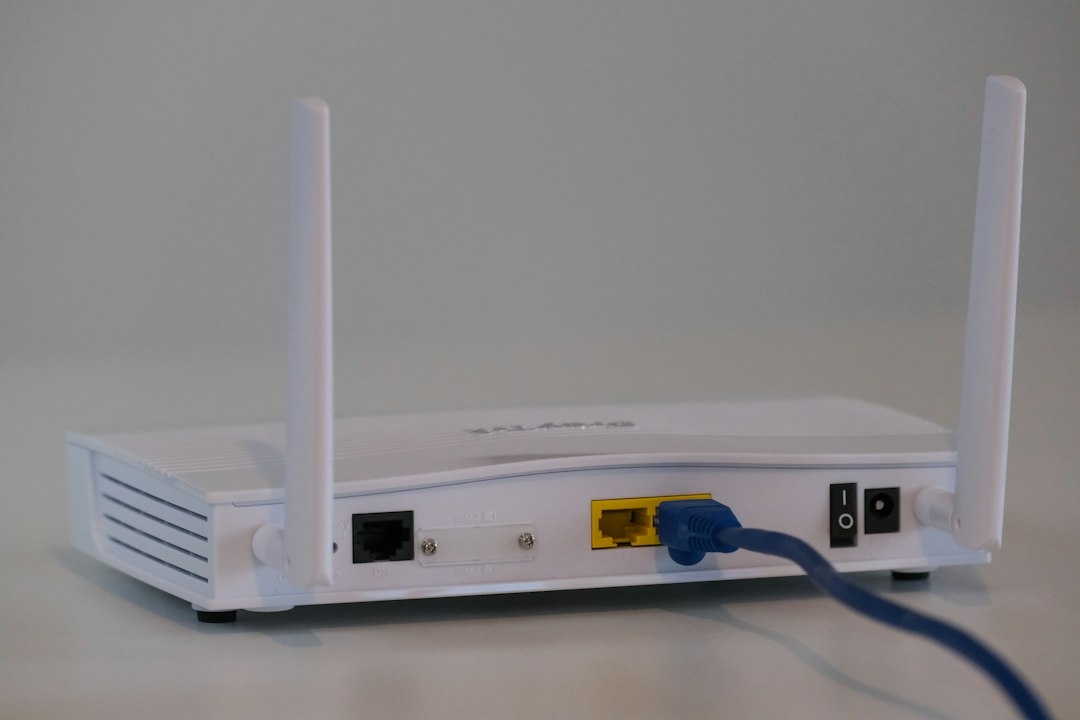
Wenn die App-Übersicht nicht lädt oder mehrere Dienste gleichzeitig ausfallen, öffne zuerst den Netzwerkstatus des Fernsehers. Ein kurzer Wiedergabetest in einer zweiten App hilft, einen Ausfall einzugrenzen. Wenn der Fernseher über einen externen Streaming-Stick läuft, werden die Apps auf dem Stick über dessen Oberfläche aktualisiert. Die Samsung-Updatefunktion wirkt auf die Apps, die direkt auf dem Fernseher installiert sind.
Wenn eine einzelne App trotz Update abstürzt
Schließe die App und öffne sie erneut. Starte danach den Fernseher vollständig neu. Bei manchen Modellen gibt es in der Gerätepflege eine Funktion zum Löschen des App-Caches. Samsung zeigt den Vorgang für ein unterstütztes Gerät in seiner Anleitung zum Löschen von App-Daten und Cache. Der Menüpunkt ist vom Modell abhängig. Prüfe deshalb die Anleitung für deinen Fernseher, wenn du ihn nicht findest.
Wenn du zusätzlich App-Daten löschst oder die App neu installierst, kann eine erneute Anmeldung nötig sein. Halte deshalb vorher deine Zugangsdaten oder dein Mobilgerät für die Anmeldung bereit. Eine Neuinstallation ist sinnvoll, wenn die App weiterhin abstürzt und im Store verfügbar ist. Bei einem vorinstallierten Dienst kann die Auswahl zum Löschen fehlen. Funktioniert nur ZDF nicht, gehe die Tests im rtv-Ratgeber zur ZDF-Mediathek durch.
Dauer eines App-Updates. Ein Update besteht aus dem Download und der Installation auf dem Fernseher. Wenn mehrere Apps nacheinander aktualisiert werden, kann das Apps-Menü eine Weile beschäftigt bleiben. Prüfe nach Abschluss, ob die App geöffnet werden kann. Bleibt der Fortschritt bei einem späteren Versuch erneut an derselben Stelle stehen, teste die Verbindung mit einer anderen Streaming-App und vergleiche gegebenenfalls WLAN und Netzwerkkabel. Wenn der Fernseher wenig Speicher meldet, prüfe in der App-Verwaltung, welche zusätzlich installierten Apps du noch brauchst. Lösche dabei nur Apps, die du bei Bedarf aus dem Samsung-Store wieder installieren kannst. Warte nach einem Update auf den ersten vollständigen Start, bevor du einen Fehler beurteilst.
Häufige Fragen zu Updates auf dem Samsung TV
Warum zeigt mein Fernseher eine ältere App-Oberfläche?
Streaming-Dienste können Funktionen schrittweise ausrollen. Außerdem können App-Versionen für verschiedene Samsung-Modelljahre unterschiedlich aussehen. Prüfe, ob dein Fernseher laut Anbieter unterstützt wird, ob automatische App-Updates aktiv sind und ob im TV-Menü eine neue Gerätesoftware angeboten wird. Für die Fehlersuche helfen Modellnummer und Softwareversion mehr als ein Vergleich mit einem Screenshot von einem anderen Fernseher.
Soll ich den Smart Hub zurücksetzen, wenn das Update scheitert?
Ein Reset kann die Einrichtung des Smart Hub und App-Anmeldungen betreffen. Bevor du ihn erwägst, prüfe Internetzugang und verfügbare Updates, starte den Fernseher vollständig neu und teste eine zweite App. Wenn dein Gerät weiterhin mehrere Apps nicht lädt, lies die Anleitung für dein konkretes Modell. Dort steht, welche Daten ein Reset betrifft und wie du dich anschließend wieder anmeldest.
Wie dokumentiere ich einen Fehler, der nach jedem Update wiederkommt?
Notiere das TV-Modell, die Softwareversion, den App-Namen und die konkrete Meldung. Prüfe außerdem, ob die App direkt auf dem Samsung-Fernseher oder auf einem HDMI-Zuspieler läuft. Beschreibe, ob der Fehler beim Öffnen, beim Anmelden oder erst beim Abspielen auftritt. So kann der Support gezielt nach einem Geräte-, App- oder Wiedergabeproblem suchen und du kannst den gleichen Test nach einer Änderung wiederholen.