Der Netflix Fehlercode NW-2-5 erscheint am Fernseher? Prüfe App, WLAN, Router und LAN in sechs Schritten und finde heraus, wo die Verbindung stockt.
Der Netflix Fehlercode NW-2-5 erscheint, wenn der Verbindungsaufbau zwischen deinem Gerät und Netflix zu lange dauert. Beginne mit dem Netzwerktest in der App oder teste eine zweite Streaming-App auf demselben Gerät. Anschließend vergleichst du Netflix auf einem zweiten Gerät im selben Heimnetz. Mit diesen beiden Vergleichen kannst du meist eingrenzen, ob du am Fernseher, am Router oder beim Internetanschluss weitersuchen solltest.
Inhaltsverzeichnis
1. Den Netflix Fehlercode NW-2-5 mit dem Netzwerktest eingrenzen
Wähle auf dem Fehlerbildschirm „Weitere Details“ und, falls vorhanden, „Netzwerk überprüfen“. Ein rotes X ist laut Netflix ein Hinweis darauf, dass dein Gerät wahrscheinlich keine Internetverbindung hat. Fehlt die Schaltfläche, öffne die Netzwerkeinstellungen des Geräts und prüfe den Verbindungsstatus. Bei einem Streaming-Stick suchst du in dessen Einstellungen. Das Netzwerkmenü des Fernsehers zeigt nur den Status des Fernsehers an.
Spiele anschließend in einer anderen App auf demselben Gerät ein Video ab. Ein geladenes App-Menü reicht als Test kaum aus, denn Menüs können aus bereits gespeicherten Daten angezeigt werden. Lass den Clip kurz laufen. Scheitert auch dieser Versuch, gehe direkt zu den Netzwerk- und Routertests. Läuft das Video, probiere Netflix auf einem weiteren Gerät aus.
2. Netflix auf einem zweiten Gerät im selben WLAN testen
Verbinde dein Handy oder Tablet mit demselben WLAN. Schalte für den kurzen Test mobile Daten aus, damit das Handy bei schwachem WLAN keine unbemerkte Ausweichverbindung nutzt. Öffne Netflix und starte nach Möglichkeit denselben Film oder dieselbe Folge. Verwende dafür die normale Online-Wiedergabe, weil ein gespeicherter Download auch ohne funktionierende Internetverbindung laufen kann.
Funktioniert Netflix auf dem Handy, prüfe zuerst den Fernseher oder Streaming-Stick und dessen Empfang am Aufstellort. Bleiben beide Geräte im selben Netz hängen, wird eine gemeinsame Ursache wahrscheinlicher. Öffne auf dem Handy eine normale Website und prüfe bei Bedarf den offiziellen Netflix-Dienststatus. Eine allgemeine Störung lässt sich dort schneller erkennen als durch mehrfache Neustarts zu Hause.
3. Fernseher oder Streaming-Gerät vollständig neu starten
Beende die Netflix-App und fahre das Gerät vollständig herunter. Ein kurzer Druck auf die Fernbedienung versetzt manche Fernseher in den Standby. Falls ein Neustart über das Gerätemenü möglich ist, nutze ihn. Bei einem separaten Stick oder einer Box betrifft der Neustart das Streaming-Gerät selbst. Die Stromversorgung des Fernsehers kann bei einem Stick mit eigenem Netzteil unabhängig davon sein.
Netflix empfiehlt, das Gerät für den Neustart vom Strom zu trennen. Warte gemäß der Anleitung für dein Gerät, schließe es wieder an und öffne Netflix nach dem Start erneut. Unterbrich dabei kein laufendes Software-Update. Wenn die Wiedergabe jetzt funktioniert, prüfe sie noch einige Minuten. Ein kurzer Rückfall nach dem Start spricht dafür, die nächsten Tests trotzdem durchzuführen.
4. Router und Heimnetz prüfen
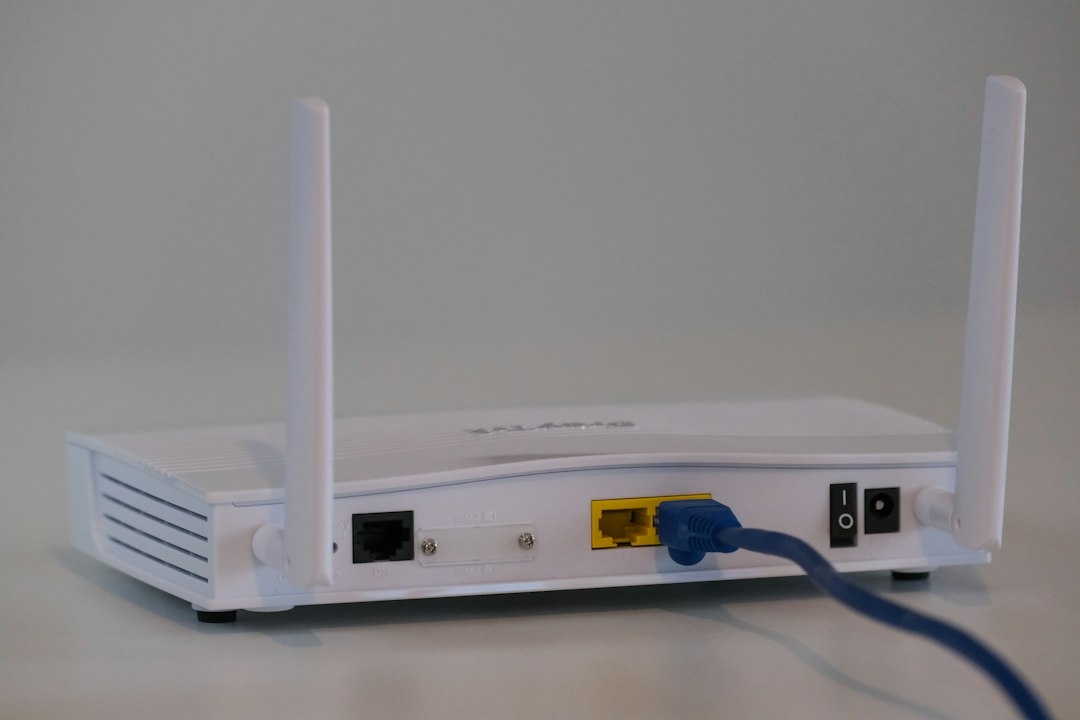
Wenn mehrere Geräte Verbindungsprobleme zeigen, starte den Router neu. Gibt es ein separates Modem, warte nach dem Einschalten zuerst darauf, dass es wieder online ist. Danach lässt du den Router vollständig hochfahren. Bei einem Kombigerät genügt ein Neustart dieses Geräts. Öffne Netflix erst wieder, wenn das WLAN sichtbar ist und ein anderes Gerät eine Website laden kann.
Achte auch darauf, in welchem Netz dein Fernseher angemeldet ist. Nach einem Routerwechsel kann noch der Name des alten WLANs gespeichert sein. Im Hotel, in einer Ferienwohnung oder im Wohnheim kann eine Anmeldeseite vorgeschaltet sein oder der Betreiber Streaming einschränken. Frag dort bei der zuständigen Stelle nach, wie TV-Geräte mit dem Netz verbunden werden. Im eigenen Heimnetz kannst du als Nächstes WLAN und Kabel vergleichen.
5. WLAN und LAN am selben Gerät vergleichen
Wenn das Gerät einen LAN-Anschluss oder einen passenden Adapter besitzt, verbinde es testweise direkt per Netzwerkkabel mit dem Router. Kontrolliere im Gerätemenü, ob Ethernet aktiv ist. Öffne Netflix danach erneut. Verschwindet der Fehler über Kabel, lohnt sich die Suche am WLAN: Signal am Fernseher, Entfernung zum Router, Standort eines Repeaters und die Auswahl des Funknetzes.
Auch ein kurzer Vergleich in Routernähe kann helfen. Ein Mobilgerät eignet sich für einen ersten Blick auf den Empfang direkt neben dem Fernseher. Das Ergebnis lässt sich nur bedingt auf den TV übertragen, weil die Geräte unterschiedliche Funkhardware haben. Aussagekräftiger ist der Test am betroffenen Streaming-Gerät. Lies dazu bei Bedarf den rtv-Ratgeber zu internetfähigen Fernsehern und Smart-TV-Apps.
6. Den Fehler für den Support dokumentieren
Tritt der Netflix Fehlercode NW-2-5 trotz funktionierendem Heimnetz wieder auf, notiere Gerät und Modell, die Uhrzeit, die Verbindungsart und das Ergebnis der Vergleichstests. Falls nur das TV-Gerät betroffen ist, halte auch seine Softwareversion bereit. Prüfe über die offiziellen Geräteeinstellungen, ob ein Update verfügbar ist. Lass den Fernseher oder Stick nach der Installation vollständig starten und teste Netflix noch einmal.
Der Netflix-Hilfeartikel zum Fehler NW-2-5 beschreibt je nach Gerät weitere Schritte und verweist bei anhaltenden Verbindungsproblemen an den Internetanbieter. Kann dein Anbieter anhand der Uhrzeit erkennen, dass die Leitung kurz getrennt war, lässt sich ein wiederkehrender Abbruch besser untersuchen. Wenn der Fehler an einem Gerät auftritt und andere Dienste stabil laufen, kannst du genau diese Beobachtung an den Support weitergeben.
WLAN-Repeater als mögliche Fehlerquelle. Ja, ein Repeater kann am Fernseher ein starkes Signal anzeigen und selbst nur schwach mit dem Router verbunden sein. Prüfe in der Router- oder Repeater-Oberfläche, mit welchem Zugangspunkt der Fernseher verbunden ist. Ein kurzer Versuch über Ethernet oder näher am Router hilft, diesen Teil der Verbindung einzugrenzen.
Häufige Fragen zum Fehler NW-2-5
Warum läuft YouTube, während Netflix NW-2-5 meldet?
Streaming-Dienste verbinden sich mit unterschiedlichen Servern. Eine funktionierende Wiedergabe bei YouTube zeigt, dass dein Gerät grundsätzlich Internetzugang hat. Ein zweiter Netflix-Test auf einem anderen Gerät im selben Netz liefert für die weitere Suche einen genaueren Anhaltspunkt. Wenn nur ein bestimmter Titel hängen bleibt, probiere zusätzlich einen weiteren Netflix-Titel und notiere, bei welchem Versuch die Fehlermeldung erscheint.
Bringt eine Neuinstallation der Netflix-App etwas?
Eine Neuinstallation kann bei App-Problemen helfen, sofern dein Gerät das Entfernen der App erlaubt. Für diesen Verbindungsfehler kommen vorher die Netzwerkvergleiche, weil sie eine Ursache im Heimnetz schneller sichtbar machen. Halte deine Anmeldedaten bereit, falls du die App neu einrichtest. Prüfe auch, ob dein Gerät eine fest vorinstallierte Version nutzt, die sich nur über das System aktualisieren lässt.
Was prüfe ich, wenn der Fehler immer abends erscheint?
Teste zur selben Zeit eine zweite App und Netflix auf einem zweiten Gerät. Prüfe, ob andere Personen im Haushalt gerade große Downloads, Videokonferenzen oder mehrere Streams nutzen. Wiederhole nach Möglichkeit denselben Test einmal per Netzwerkkabel. So bekommst du vergleichbare Ergebnisse für die Stoßzeit und kannst bei einem Gespräch mit dem Internetanbieter konkrete Uhrzeiten nennen.