So kannst du den Fire TV Stick neu starten: per Menü, bei einem eingefrorenen Bild über das Netzteil oder mit der App. Plus Tipps bei Startproblemen.
Wenn du den Fire TV Stick neu starten möchtest, öffne die Einstellungen und wähle unter „Mein Fire TV“ den Punkt „Neustart“. Ist das Bild eingefroren und reagiert der Stick auf keine Eingabe, kannst du ihn über sein Netzteil neu starten. Wenn lediglich die Fernbedienung ausfällt und der Stick noch mit dem Heimnetz verbunden ist, kannst du oft die Fire TV App als Ersatz nutzen. Beim normalen Neustart bleiben installierte Apps und deine Einrichtung erhalten.
Inhaltsverzeichnis
1. Fire TV Stick neu starten über die Einstellungen
Drücke die Home-Taste der Fire-TV-Fernbedienung und öffne das Zahnrad für die Einstellungen. Wähle „Mein Fire TV“. Auf manchen Geräten kann der entsprechende Bereich „Geräte und Software“ heißen. Wähle dort „Neustart“ und bestätige die Auswahl, falls dein Stick nachfragt. Der Bildschirm wird kurz dunkel, anschließend sollte das Fire-TV-Logo erscheinen. Warte, bis der Startbildschirm wieder bereit ist.
Dieser Weg eignet sich, wenn du noch durch das Menü navigieren kannst. Er ist auch praktisch, wenn eine Streaming-App hängen bleibt, du aber aus der App auf die Startseite zurückkommst. Merke dir vor dem Neustart, bei welcher App und bei welcher Aktion das Problem auftrat. Nach dem Start wiederholst du genau diese Aktion. So siehst du, ob der Neustart den konkreten Fehler behoben hat.
2. Bei eingefrorenem Bild das Netzteil trennen
Reagieren weder Menü noch Startbildschirm, suche das Stromkabel des Sticks. Es führt vom Stick zu einem USB-Netzteil oder zum USB-Anschluss des Fernsehers. Trenne die Stromversorgung des Sticks. Amazon nennt in seiner Anleitung zum Neustart eines Fire-TV-Geräts für den allgemeinen Neustart mindestens drei Sekunden. Bei App-Abstürzen empfiehlt Amazon in seiner separaten Fehlerhilfe eine Minute. Schließe den Stick anschließend wieder an.
Lass die Stromversorgung verbunden, solange am Bildschirm ein laufendes Systemupdate angezeigt wird. Wenn der Fernseher nach dem erneuten Anschließen „Kein Signal“ meldet, prüfe mit der TV-Fernbedienung den HDMI-Eingang. Falls der Stick am TV-USB-Anschluss hängt und beim Start wiederholt ausfällt, probiere das für dein Modell vorgesehene Netzteil an einer Steckdose. So kannst du den USB-Anschluss des Fernsehers als Fehlerquelle eingrenzen.
3. Bei ausgefallener Fernbedienung die Fire TV App verwenden
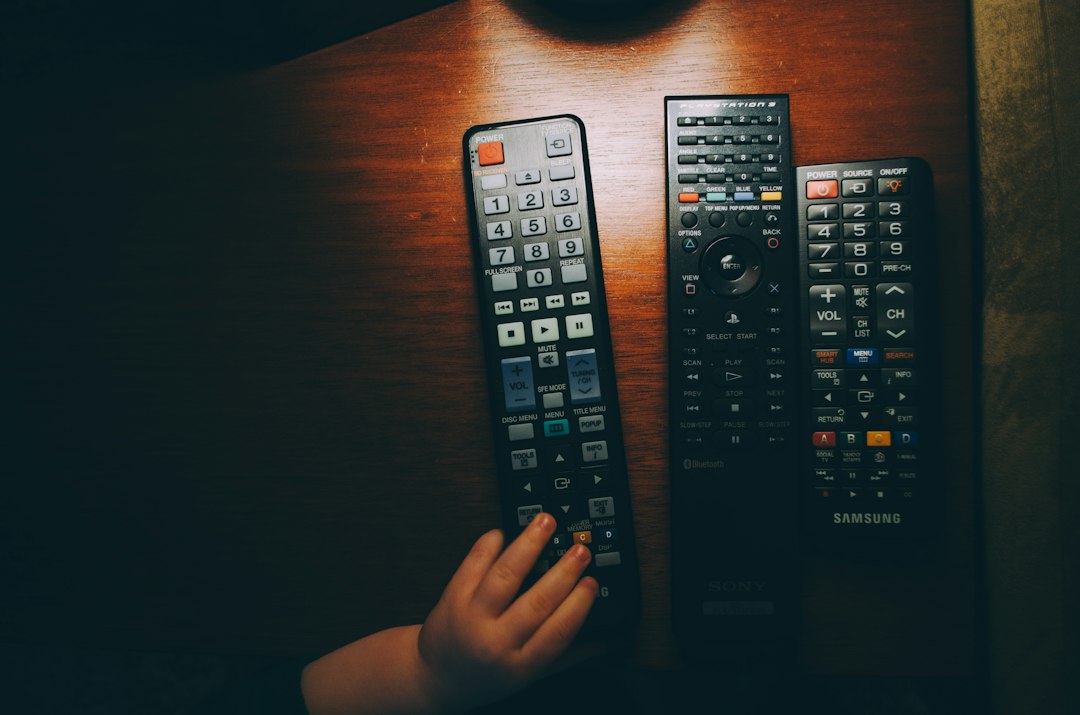
Wenn der Startbildschirm noch läuft, die Fernbedienung aber keine Befehle überträgt, öffne die offizielle Fire TV App auf deinem Smartphone. Handy und Stick müssen mit demselben lokalen Netzwerk verbunden sein. Wähle den Stick in der App und bestätige die Verbindung mit dem Code, falls er auf dem Fernseher erscheint. Danach kannst du mit der virtuellen Fernbedienung das Einstellungsmenü öffnen und den Neustart auslösen.
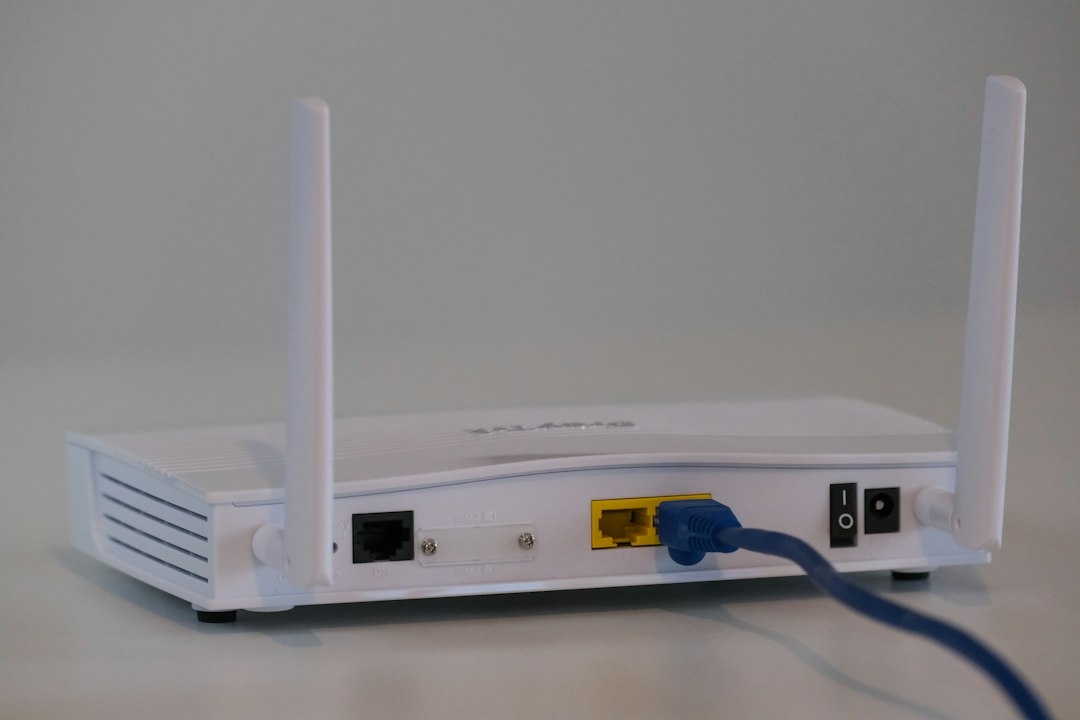
Findet die App den Stick nicht, prüfe das WLAN des Handys. Ein Gastnetz kann Geräte voneinander abschirmen, obwohl beide über denselben Router online sind. Ist der Stick nach einem Routerwechsel noch im alten Netz eingetragen oder komplett eingefroren, hilft die App für diesen Versuch häufig nicht weiter. Bei Problemen mit einzelnen Tasten lohnt sich ein Blick auf Batterien und Kopplung. Wenn nur die Lautstärke ausfällt, teste die Navigation im Fire-TV-Menü separat.
Wenn nur eine App hängen bleibt
Teste nach dem Neustart zuerst die betroffene App und dann eine zweite App. Spiele in beiden Fällen ein Video ab, damit du auch die Verbindung und Wiedergabe prüfst. Laufen die übrigen Apps normal, öffne „Einstellungen“, „Anwendungen“ und „Installierte Apps verwalten“. Wähle die betroffene App und lösche zunächst ihren Cache. Starte sie danach erneut und wiederhole den Test mit demselben Video.
Im selben Menü gibt es eine Funktion zum Löschen von App-Daten. Sie kann lokale Einstellungen entfernen und eine neue Anmeldung erfordern. Setze sie erst ein, wenn du den Cache getestet hast und deine Zugangsdaten verfügbar sind. Die Amazon-Hilfe zu abstürzenden Apps beschreibt außerdem die Neuinstallation und die Prüfung auf Systemupdates. Für Gerätevarianten und Anschlüsse hilft der rtv-Überblick zu Fire TV Stick Modellen.
Wenn der Fire TV Stick am Logo hängen bleibt
Beobachte, ob das Logo dauerhaft stehen bleibt oder der Stick immer wieder von vorn startet. Im zweiten Fall prüfe zuerst die Stromversorgung und stecke das Netzteil testweise direkt in eine Steckdose. Nutze das für dein Modell vorgesehene Zubehör. Wähle danach den richtigen HDMI-Eingang und prüfe, ob die Verbindung mechanisch fest sitzt. Falls der Stick über eine Zwischenstation angeschlossen ist, etwa einen HDMI-Umschalter, kann ein Test direkt am Fernseher helfen.
Wenn der Stick zwischenzeitlich wieder startet, prüfe in den Geräteinformationen auf verfügbare Updates. Bei wiederkehrenden Abstürzen notiere, ob das Problem direkt beim Einschalten, beim Öffnen einer App oder erst nach längerer Wiedergabe auftritt. Bei einem zweiten Fernseher lässt sich zusätzlich testen, ob der Fehler mit dem Stick mitwandert. Verwende dazu dieselbe Stromversorgung und verändere jeweils nur einen Teil des Aufbaus.
Häufige Fragen zum Fire-TV-Neustart
Sind meine Apps und Anmeldungen danach noch da?
Ein normaler Neustart beendet laufende Prozesse und fährt Fire TV neu hoch. Deine installierten Apps und Geräteeinstellungen bleiben dabei grundsätzlich erhalten. Einzelne Dienste können aus eigenen Gründen erneut nach einer Anmeldung fragen. Beim Zurücksetzen auf Werkseinstellungen musst du den Stick dagegen neu einrichten. Prüfe deshalb im Menü vor dem Bestätigen, ob du „Neustart“ ausgewählt hast.
Reicht es aus, den Fernseher auszuschalten?
Das hängt von der Stromversorgung ab. Mit einem eigenen Netzteil kann der Stick weiter mit Strom versorgt werden, obwohl der Fernseher ausgeschaltet ist. Ein TV-USB-Anschluss kann beim Ausschalten stromlos werden, sein Verhalten hängt vom Fernseher ab. Der Menü-Neustart ist eindeutig, weil er direkt den Fire TV Stick betrifft. Wenn das Menü eingefroren ist, trennst du gezielt dessen Stromkabel.
Was mache ich, wenn der Stick jeden Abend langsamer wird?
Notiere, ob das Problem beim Start einer bestimmten App beginnt oder ob auch der Startbildschirm verzögert reagiert. Prüfe den verfügbaren Speicher und entferne bei Bedarf Apps, die du nicht mehr verwendest. Tritt das Problem nur beim Streamen auf, teste eine zweite App und prüfe die Netzwerkverbindung. So kannst du zwischen einer trägen Bedienung und einer stockenden Wiedergabe unterscheiden.
Was hilft, wenn der Neustart zwar klappt, der Stick aber immer wieder ausgeht?
Beobachte, ob dabei auch der Fernseher ausgeht oder nur der Fire-TV-Bildschirm verschwindet. Prüfe bei einem eigenen Netzteil, ob es fest in der Steckdose steckt und das Kabel am Stick sicher sitzt. Nutze für einen Vergleich einen anderen HDMI-Eingang am selben Fernseher. Wenn das Problem nur nach dem Wechsel zu einer bestimmten App auftritt, notiere ihren Namen und prüfe, ob ein Update verfügbar ist. Halte für den Support auch die Modellbezeichnung und die Fire-OS-Version bereit.