
HbbTV aktivieren, die rote Taste finden und den Empfang für ARD und ZDF prüfen. Mit Hinweisen für Samsung, LG, Sony und externe Receiver.
Wenn du HbbTV aktivieren möchtest, suche in den Einstellungen des Fernsehers oder Receivers nach HbbTV, „Interaktive Anwendung“ oder einem ähnlichen Eintrag. Verbinde das Empfangsgerät mit dem Internet, schalte auf einen unterstützten Sender wie Das Erste oder ZDF und drücke die rote Farbtaste. Bei vielen neueren Fernbedienungen findest du die Farbtasten erst in einem Bildschirmmenü. Entscheidend ist, welches Gerät das laufende Fernsehbild liefert.
Inhaltsverzeichnis
HbbTV aktivieren und in 5 Schritten testen
- Kläre, ob das Fernsehbild vom eingebauten Tuner oder von einem externen Receiver kommt. Wähle den richtigen Eingang am TV.
- Verbinde das Gerät, das den Sender empfängt, per WLAN oder Netzwerkkabel mit dem Internet.
- Aktiviere HbbTV oder interaktive TV-Dienste in den Einstellungen dieses Geräts.
- Schalte auf Das Erste oder ZDF im normalen Fernsehprogramm. Warte kurz auf den Hinweis für Zusatzangebote.
- Drücke die rote Farbtaste oder rufe sie über das Bildschirmmenü deiner Fernbedienung auf.
HbbTV verbindet das laufende TV-Programm mit Internetangeboten des Senders. Je nach Angebot kannst du damit eine Mediathek öffnen, Sendungen von vorn starten oder barrierefreie Funktionen aufrufen. Die ARD-Hilfe zu HbbTV erklärt, welche Angebote es gibt und wie du die Startleiste bedienst. Welche Sendung gerade läuft, siehst du im TV-Programm auf rtv.de.
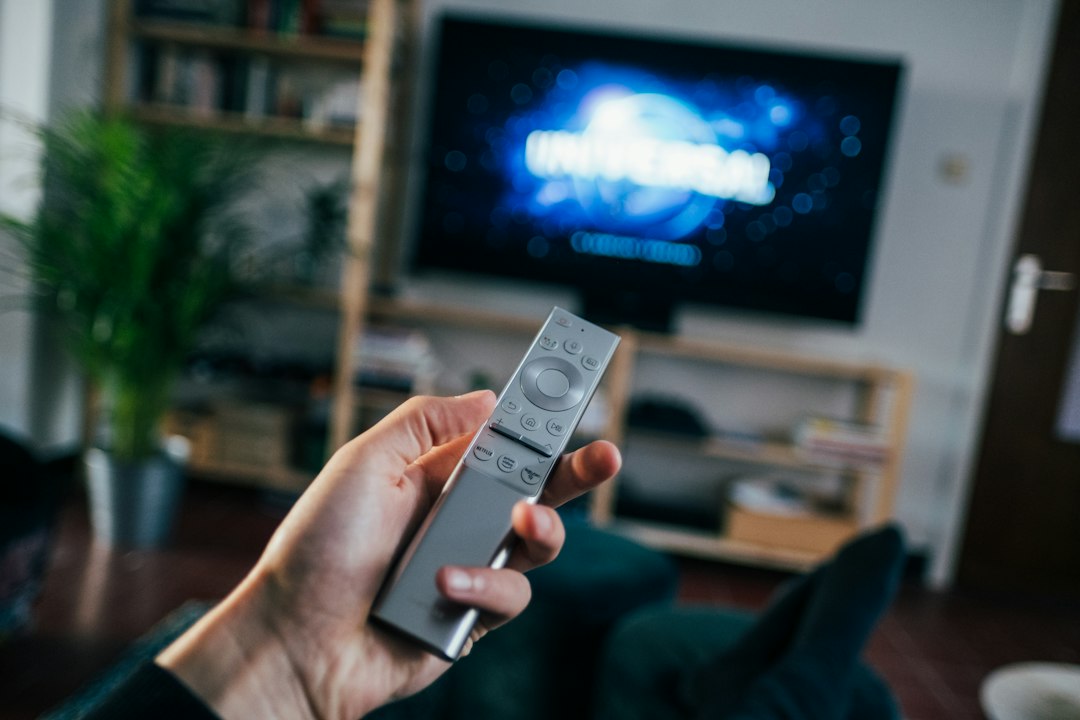
Wo die Einstellung bei LG, Sony und Samsung steckt
Die Menüs ändern sich je nach Modell und Softwareversion. Wenn ein Schritt fehlt, nutze die Suche im Gerätemenü oder suche in der Anleitung nach der vollständigen Modellnummer. Die Beispiele zeigen, wie Hersteller die Funktion benennen.
| Gerät | Wonach du suchst |
|---|---|
| LG Smart-TV | LG nennt für kompatible Geräte den Weg Einstellungen → Alle Einstellungen → Sender → HbbTV. LG-Anleitung |
| Sony BRAVIA | Sony führt je nach Modell „Interaktive Anwendung“ in den Kanaleinstellungen oder „HbbTV-Einstellungen“ unter den erweiterten TV-Optionen. Sony-Anleitung |
| Samsung Smart-TV | Prüfe im Handbuch, wie dein Modell HbbTV aktiviert. Bei manchen Smart Remotes erscheint Rot über die Auswahl „Farbe“ in der Bildschirmleiste. Samsung-Hilfe zur Fernbedienung |
| Externer DVB-Receiver | HbbTV muss vom Receiver unterstützt werden. Prüfe dessen Internetverbindung, Einstellungen und Fernbedienung. |
Wenn du über HDMI fernsiehst, achte darauf, welche Fernbedienung auf einen Senderwechsel reagiert. Wechselst du den Kanal mit der Box, teste HbbTV zuerst dort. Läuft der Sender über den eingebauten Tuner, benutze die TV-Fernbedienung. Das erspart dir die Suche im falschen Menü.
Die rote Taste fehlt auf der Fernbedienung
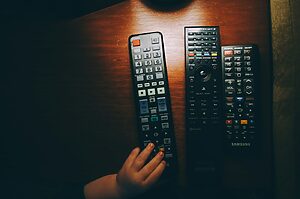
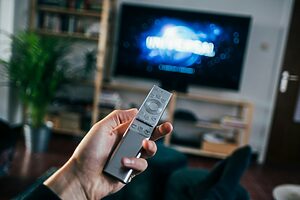
Kompakte Fernbedienungen haben oft weniger sichtbare Tasten als ältere Modelle. Suche nach einer Taste mit Farbpunkten, einem Symbol für die Bildschirmtastatur oder einer kombinierten Taste für Zahlen und Farben. Öffne die Bildschirmleiste, wähle Rot mit den Richtungstasten und bestätige mit OK. Bei Samsung zeigt die Anleitung, welche Taste bei der jeweiligen Smart Remote die Farbauswahl öffnet.
Teste die Farbauswahl im laufenden Programm. In einer Streaming-App oder auf dem Startbildschirm belegt die Fernbedienung Tasten je nach Menü anders. Wenn die rote Auswahl korrekt erscheint, aber nichts startet, prüfe anschließend Empfangsart und Internetverbindung.
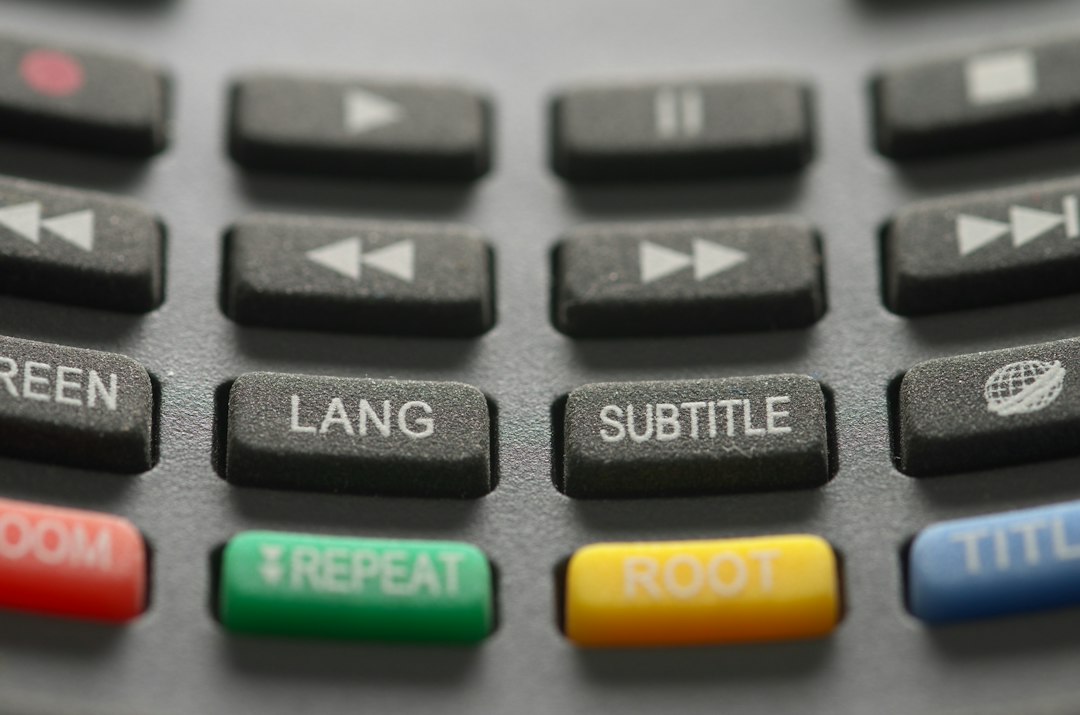
Wenn HbbTV trotz Aktivierung nicht startet
| Was passiert | Nächster Test |
|---|---|
| Es erscheint auf keinem Sender ein Hinweis. | Prüfe Internetzugang, HbbTV-Einstellung und Empfangsgerät. Schalte danach auf Das Erste oder ZDF zurück. |
| Ein Sender öffnet HbbTV, ein anderer reagiert nicht. | Prüfe, ob der zweite Sender auf deinem Empfangsweg HbbTV anbietet. |
| Die Startleiste öffnet sich, das Video lädt aber nicht. | Teste ein anderes Video und die Verbindung am Fernseher. Falls möglich, vergleiche WLAN mit LAN. |
| Die ZDF-App funktioniert, Rot reagiert nicht. | Prüfe die Einstellungen für den TV-Empfang oder den externen Receiver. |
Ein grünes WLAN-Symbol zeigt zunächst nur, dass das Gerät verbunden ist. Öffne eine andere Streaming-App auf demselben Gerät und starte dort ein Video. Wenn auch das scheitert, prüfe die Verbindung. Die ARD-Anleitung zur Internetverbindung und unser Ratgeber zum Fernsehen über WLAN helfen beim Einrichten und Testen.
Wenn nur ein bestimmtes Angebot scheitert, notiere Sender, Uhrzeit und den Text der Fehlermeldung. Vergleiche denselben Inhalt in der Sender-App. Das ZDF erklärt in seiner Smart-TV-Hilfe, dass ältere Geräte einzelne Webstandards und Funktionen möglicherweise nicht unterstützen. Wenn auch die ZDF-App betroffen ist, nutze die Schritt-für-Schritt-Hilfe für die ZDF-Mediathek.
HbbTV, Mediathek-App und Live-TV-App unterscheiden
Für HbbTV ist das laufende Senderbild der Einstieg. Eine Mediathek-App öffnest du direkt aus dem Menü des Geräts. Dort kannst du nach einem Titel suchen, auch wenn der Sender gerade nicht läuft. Die Anleitung zur ARD-Mediathek erklärt diesen Weg. Wenn du nur eine Folge nachholen willst, ist der App-Start oft der kürzeste Test.
Wenn du über eine Internet-TV-App schaust, prüfe die Funktionen des Anbieters. Die App kann eigene Menüs für Mediatheken, einen Sendungsneustart oder Aufnahmen haben. Die rote Taste aus dem klassischen TV-Empfang lässt sich dabei nicht automatisch auf jede App übertragen. Achte im Zweifel darauf, ob du in der Live-TV-App oder im TV-Modus bist.
Was du in der HbbTV-Startleiste findest
Auf Das Erste kannst du nach dem Öffnen der Startleiste mit den Pfeiltasten zwischen den Angeboten wechseln. Je nach Sender stehen etwa die Mediathek, Nachrichten oder barrierefreie Einstellungen zur Wahl. Wenn du ein laufendes Programm von vorn sehen möchtest, suche nach dem Replay-Hinweis zur konkreten Sendung. Fehlt er, kannst du den Titel in der Mediathek suchen und prüfen, ob die Folge dort schon zum Abruf steht.
Die ARD nennt in der Startleiste den Bereich „Barrierefrei“. Dort kannst du bei entsprechendem Angebot zum Beispiel die Darstellung von Untertiteln verändern oder eine Tonspur mit Audiodeskription auswählen. Manche Sendungen bieten „Klare Sprache“ oder eine Begleitung in Gebärdensprache. Ob eine Option für die Sendung verfügbar ist, siehst du im Menü und an den eingeblendeten Hinweisen.
Teste die Bedienung mit einem bekannten Sender und ändere jeweils nur eine Einstellung. Wenn nach dem Wechsel von WLAN zu LAN das Menü und die Videos wieder laden, spricht das für die bisherige Verbindung als Ursache. Bleibt die Startleiste bei mehreren Sendern verschwunden, prüfe zuerst Empfangsgerät und HbbTV-Einstellung. Erst danach lohnt sich die Suche nach einem Software-Update oder einem modellbezogenen Hinweis des Herstellers.
Häufige Fragen
Funktioniert HbbTV auch ohne Internet?
Das normale Fernsehprogramm kann über Kabel, Satellit oder Antenne auch ohne Internet laufen. Für Online-Zusatzangebote wie Videos aus einer Mediathek braucht das HbbTV-Gerät eine Internetverbindung.
Kann ich HbbTV mit einem älteren Fernseher nutzen?
Wenn der Fernseher selbst kein HbbTV unterstützt, kann ein kompatibler DVB-Receiver die Funktion übernehmen. Für einzelne Mediatheken ist auch ein Streaming-Gerät mit der passenden App möglich. Prüfe vor dem Kauf, welches Angebot du nutzen möchtest.
Kann ich mit HbbTV jede Sendung neu starten?
Ob ein Neustart verfügbar ist, hängt vom Sender, von der Sendung und vom Gerät ab. Die ARD nennt für ihre Replay-Funktion ein mit dem Internet verbundenes Gerät mit HbbTV 2.0 oder neuer. Achte bei der Sendung auf den eingeblendeten Hinweis.


[…] Ist das lineare Programm sichtbar und nur der rote Knopf ohne Funktion, prüfe den Internetzugang und die Einstellungen für HbbTV. Wenn der Empfang wieder läuft, findest du die Sendezeiten im rtv-TV-Programm. Für den roten Knopf gibt es eine eigene Anleitung zum Aktivieren von HbbTV. […]