Samsung TV Untertitel ausschalten: So findest du die TV-Einstellung, das Schnellmenü und die Untertitel-Optionen in Apps oder am Receiver.
Wenn du am Samsung TV Untertitel ausschalten willst, öffne in den Einstellungen den Bereich „Barrierefreiheit“. Wähle „Untertitel-Einstellungen“ und schalte dort die Untertitel aus. Auf vielen Modellen erreichst du denselben Schalter über die Lautstärketaste. Erscheint der Text nur in einer Streaming-App oder über einen HDMI-Receiver, öffne stattdessen das Menü der App oder des Receivers. Prüfe zuerst, bei welcher Quelle der Text auftaucht.
1. Am Samsung TV Untertitel ausschalten über die Einstellungen
Drücke die Home-Taste und öffne „Menü“, „Einstellungen“ und „Alle Einstellungen“. Gehe bei neueren Geräten zu „Allgemein und Datenschutz“, danach zu „Barrierefreiheit“ und „Untertitel-Einstellungen“. Wähle den Schalter für „Untertitel“ und stelle ihn auf „Aus“. Samsung beschreibt den Pfad in seiner Übersicht zur Barrierefreiheit bei Fernsehern.
Wenn dein Fernseher „Allgemein“ statt „Allgemein und Datenschutz“ anzeigt, suche dort nach „Barrierefreiheit“. Samsung dokumentiert diese Menüvariante in seiner Anleitung zum barrierefreien Fernsehen. Bei einem älteren Gerät lohnt sich ein Blick in das Handbuch zur genauen Modellnummer. Du findest die Modellbezeichnung in den Support-Informationen oder auf dem Typenschild.
Teste nach dem Ausschalten denselben Sender, bei dem der Text erschienen ist. Wenn du gerade einen anderen Kanal ausgewählt hast, wechsle zurück. Bei einer Sendung, die ohnehin keine Untertitel anbietet, lässt sich die Wirkung der Einstellung kaum prüfen. Wenn die Untertitel nur bei einer einzelnen App zu sehen sind, fahre beim Abschnitt zum Streaming-Player fort.
Halte bei einer kompatiblen Samsung Smart Remote die Lautstärketaste gedrückt, bis die Kurzbefehle für Barrierefreiheit erscheinen. Bei einer Wippe kommt es auf das Drücken der Taste an, während das Kippen die Lautstärke ändert. Öffne dann die Untertitel-Einstellungen und schalte die Untertitel aus. Verlasse das Menü und prüfe das Bild an derselben Stelle.
Wenn sich beim Halten nur die Lautstärke ändert oder gar kein Menü erscheint, verwende den Weg über „Alle Einstellungen“. Manche Fernbedienungen haben eigene Tasten für Bedienungshilfen, andere nutzen eine Tastenkombination. Achte in der Modellanleitung auf „Barrierefreiheit-Shortcuts“. Gerade wenn mehrere Fernbedienungen auf dem Tisch liegen, hilft ein einfacher Test: Öffnet die Home-Taste die Samsung-Oberfläche, hast du die richtige für diesen Schritt erwischt.

3. Untertitel in einer Streaming-App abschalten
Spiele die Folge in der betroffenen App ab und blende die Wiedergabesteuerung ein. Suche nach „Audio und Untertitel“, einer Sprechblase oder einem Menü für Sprache und Text. Wähle bei den Untertiteln „Aus“, sofern der Player diese Option anzeigt. Starte die Wiedergabe erneut oder springe kurz zu einer Stelle mit Dialog.
Bei Netflix öffnest du laut Netflix-Hilfe zu Untertiteln und Audiosprache auf vielen TV-Geräten die Wiedergabesteuerung über die Pfeiltasten. Anschließend wählst du den Bereich für Audio und Untertitel. Die Position kann je nach App-Version abweichen. Wenn mehrere Personen eigene Profile verwenden, prüfe, ob du gerade in dem Profil bist, bei dem die Untertitel erscheinen. Der TV-Schalter betrifft vor allem die vom Fernseher verwalteten Untertitel.
Auch bei ausgeschalteten Untertiteln kann ein Dienst Übersetzungen für einzelne fremdsprachige Dialoge anzeigen. Netflix weist in seiner verlinkten Hilfe ausdrücklich darauf hin. Das bedeutet nicht automatisch, dass die Schrift fest im Bild steckt. Bei tatsächlich ins Videobild eingebranntem Text kann der Untertitel-Schalter sie hingegen nicht entfernen. Prüfe die angebotenen Sprachfassungen und teste eine zweite Szene.
4. Untertitel am HDMI-Receiver oder Streaming-Stick ausschalten
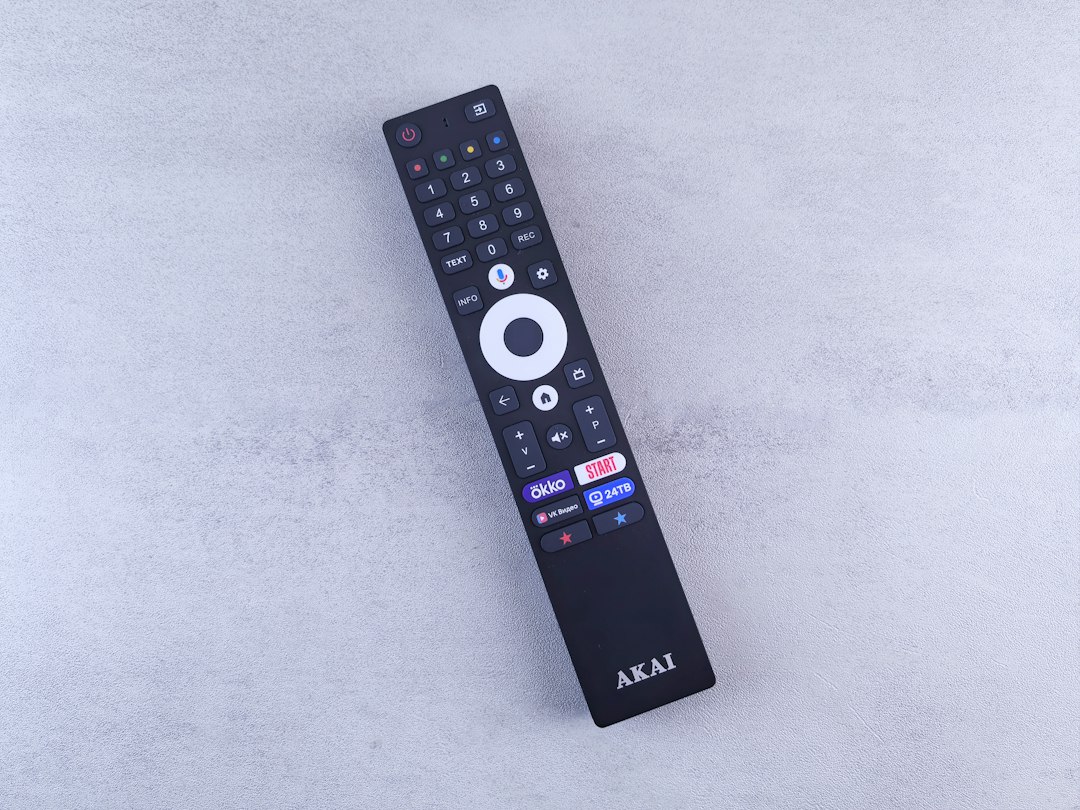
Zeigt der Samsung-Fernseher das Programm eines Kabelreceivers oder eines Streaming-Sticks, kann dieses Gerät die Untertitel einblenden. Prüfe über die Quellenauswahl, ob du auf einem HDMI-Eingang bist. Wenn ja, öffne die Einstellungen des angeschlossenen Geräts oder seiner Streaming-App. Nutze die dazugehörige Fernbedienung. Suche nach „Untertitel“, „Sprache“ oder „Barrierefreiheit“.
Bei einem Receiver prüfst du zuerst die aktuelle Sendung und anschließend die Grundeinstellung. Manche Geräte bieten beides an: eine Auswahl für den laufenden Kanal und eine Voreinstellung für zukünftige Wiedergaben. Wenn du zwischen dem TV-Tuner und der Box wechselst, vergleiche dieselbe Sendung auf beiden Wegen, sofern sie verfügbar ist. Der rtv-Ratgeber zu Samsung TV und Senderliste erklärt, wie du den eingebauten Tuner von einer externen Quelle unterscheidest.
Wenn du den Text nur besser lesbar machen möchtest
Öffne dieselben Untertitel-Einstellungen und prüfe, welche Anpassungen dein Modell erlaubt. Samsung nennt je nach Angebot beispielsweise Position, Schriftgröße, Farben und Hintergrund. Diese Optionen helfen, wenn die Schrift ein wichtiges Bildelement verdeckt oder sich schlecht vom Hintergrund abhebt. Teste die Einstellung am besten in einer Szene mit hellem und anschließend mit dunklem Hintergrund.
Wenn du beim Live-Fernsehen weiterhin einen Kommentar hörst, obwohl die Schrift weg ist, kontrolliere die Tonspur. Eine gesprochene Bildbeschreibung kann über die Audiosprache oder eine eigene Bedienungshilfe aktiviert sein. In einer Streaming-App findest du das häufig im selben Wiedergabemenü. Achte darauf, welchen Schalter du betätigst, damit gewünschte Funktionen für andere Personen im Haushalt erhalten bleiben.
Untertitel bei mehreren angeschlossenen Quellen. Schalte nacheinander auf das normale TV-Programm und den Eingang des Geräts, bei dem der Text auftaucht. Notiere, welche Fernbedienung du beim Umschalten benutzt. Starte danach eine Streaming-App, die direkt auf dem Samsung TV installiert ist. Sobald du weißt, auf welcher Quelle die Untertitel erscheinen, kannst du den passenden Schalter gezielt ändern. Prüfe zum Abschluss wieder die ursprüngliche Quelle und dieselbe Sendung. So erkennst du, ob du wirklich den richtigen Eingang getestet hast.
Häufige Fragen zu Untertiteln am Samsung TV
Warum ist der Menüpunkt ausgegraut?
Prüfe, welche Quelle gerade läuft. Wenn du im Menü einer App oder auf einem HDMI-Eingang bist, wechsle für den TV-Test zum normalen Fernsehprogramm. Ob der Fernseher Untertitel anbieten kann, hängt auch vom Sender und von der Sendung ab. Bleibt die Option gesperrt, suche im Handbuch zu deinem Gerät nach dem Menüpunkt und den Voraussetzungen.
Warum tauchen die Untertitel bei der nächsten Folge wieder auf?
Prüfe, ob es sich um dasselbe Profil und dieselbe App handelt. Vergleiche zwei Folgen und öffne bei beiden das Wiedergabemenü. Wenn die App eine auswählbare Spur wieder aktiviert, kann die Profileinstellung oder die Wiedergabesitzung dafür verantwortlich sein. Wenn Text nur bei bestimmten Szenen erscheint, kann er Teil der Videofassung sein.
Was ist der Unterschied zwischen Untertiteln und einer eingeblendeten Programmleiste?
Untertitel erscheinen gewöhnlich während gesprochener Dialoge oder beschreiben Geräusche. Eine Programmleiste zeigt etwa Sendername, Uhrzeit und Titel und verschwindet meist nach kurzer Zeit. Wenn die Einblendung nur beim Umschalten erscheint, suche nach den Einstellungen für Programminformationen. Wenn ganze Dialoge dauerhaft mitlaufen, prüfe die Untertitel-Spur an der aktiven Quelle.
Wo finde ich den Untertitel-Schalter auf neueren Samsung TVs?
Samsung nennt den Weg über Home, Menü, Einstellungen, Alle Einstellungen, Allgemein und Datenschutz, Barrierefreiheit und Untertitel-Einstellungen. Bei anderen Modellgenerationen kann der Bereich Allgemein heißen. Maßgeblich ist das Handbuch deines Modells.
Warum wirkt die TV-Einstellung nicht auf meine Streaming-App?
Apps und angeschlossene Receiver können eigene Untertitel-Spuren verwalten. Öffne beim Abspielen das Audio- und Untertitel-Menü der tatsächlich verwendeten App oder Box und prüfe dort die Auswahl.
Schalte ich mit Untertiteln auch den Voice Guide aus?
Nein. Untertitel zeigen Text zum Programm. Der Voice Guide liest Menüs und Informationen der TV-Oberfläche vor; Audiodeskription beschreibt Szenen über eine Tonspur. Die Funktionen haben eigene Einstellungen.