Joyn funktioniert nicht am Fernseher? Prüfe Livestream, Joyn-App, WLAN und Gerätesoftware in sechs Schritten. Mit Tipps für Fire TV und Samsung.
Joyn funktioniert nicht auf deinem Fernseher? Öffne zuerst eine Sendung auf Abruf und danach einen Live-Kanal. Wenn nur der Live-Kanal hängt, teste einen zweiten Sender. Wenn die ganze App einfriert, starte den Fernseher vollständig neu. Ein kurzer Vergleich mit dem Handy im selben WLAN zeigt dir anschließend, ob du beim Fernseher, bei der App oder beim Heimnetz weitersuchen solltest.
1. Joyn funktioniert nicht: Live-TV und Abruf vergleichen
Starte eine Folge aus der Mediathek und lass sie kurz laufen. Wechsle dann in den Live-Bereich und öffne den Sender, bei dem das Problem aufgetreten ist. Wenn der Livestream hängen bleibt, teste einen zweiten Live-Kanal. Ist der Fehler auf eine bestimmte Folge begrenzt, notiere Sendung, Staffel und Folge. Bei einer einzelnen Live-Sendung ist die Uhrzeit besonders hilfreich.
Prüfe, ob der Player einen Fehlercode anzeigt oder ob du schon vor der Wiedergabe hängen bleibst. Eine Meldung zur Anmeldung führt dich zuerst zum Konto. Wenn das Menü lädt und erst die Wiedergabe abbricht, vergleiche denselben Inhalt auf einem zweiten Gerät. Im rtv-Ratgeber zur Einrichtung der Joyn-App findest du Hinweise zu den verfügbaren Wiedergabewegen.
2. Die Joyn-App am richtigen Gerät neu starten
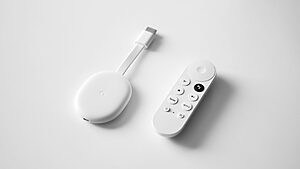
Verlasse die App und öffne sie erneut über die Startseite. Wenn das TV-Menü ebenfalls schlecht reagiert, starte den Fernseher vollständig neu. Ein Druck auf die Ein-Taste kann bei manchen Modellen lediglich in den Standby führen. Wenn du über einen Fire TV Stick oder eine andere Box streamst, starte das angeschlossene Gerät neu. Die TV-Oberfläche und die Streaming-Box können unabhängig voneinander laufen.
Warte nach dem Neustart, bis das Gerät online ist. Öffne die Joyn-App und starte den ursprünglichen Titel oder Sender. Das Joyn-Team empfiehlt in seiner technischen Hilfe je nach Gerät weitere Schritte. Wähle dort die Plattform aus, auf der du Joyn tatsächlich geöffnet hast. Ein Samsung-Fernseher mit angeschlossenem Fire TV Stick kann je nach Nutzung unter zwei verschiedenen Anleitungen fallen.
3. Joyn im selben WLAN auf einem zweiten Gerät öffnen
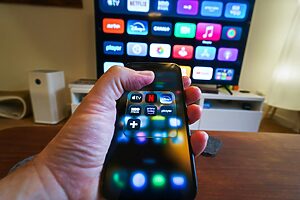
Verbinde das Handy mit dem WLAN, das auch der Fernseher nutzt. Schalte mobile Daten kurz ab, damit beide Tests über dieselbe Leitung laufen. Öffne Joyn und starte den ursprünglichen Inhalt. Wenn der Titel am Handy funktioniert, öffne am Fernseher zusätzlich eine zweite Streaming-App und spiele dort ein Video ab. Damit kannst du prüfen, ob nur Joyn oder auch die Verbindung des Fernsehers betroffen ist.
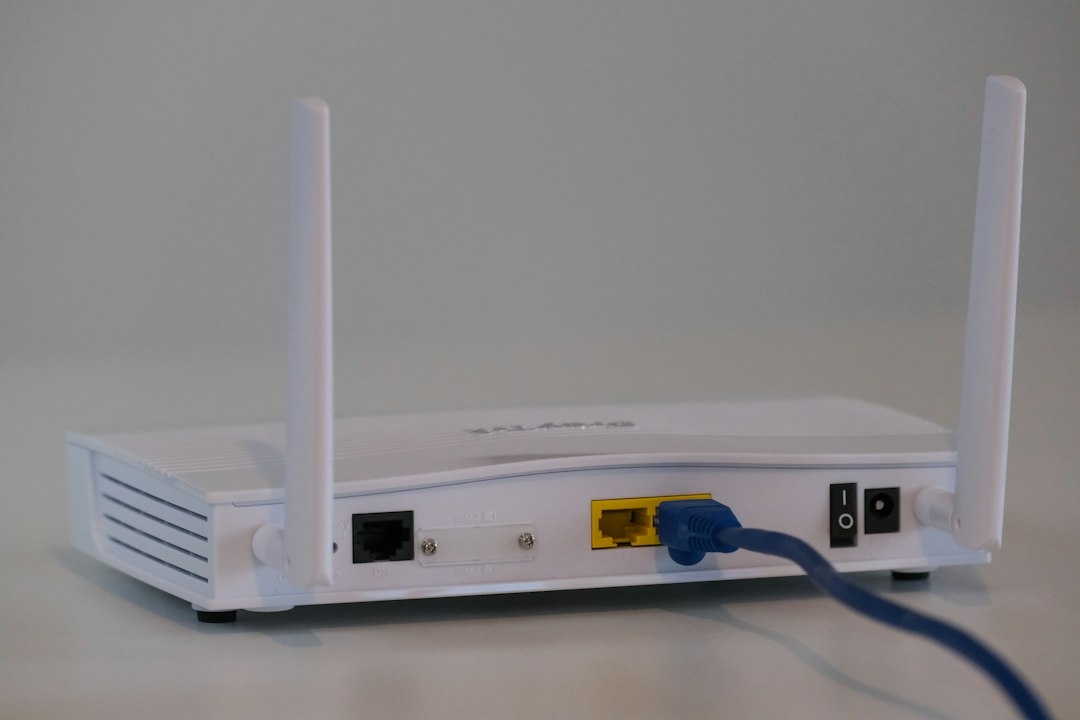
Wenn mehrere Apps am Fernseher stocken, teste nach Möglichkeit ein Netzwerkkabel. Bleibt der Stream über Kabel stabil, prüfe den WLAN-Empfang am Standort des Fernsehers. Wenn auch das Handy im gleichen WLAN Probleme mit mehreren Diensten hat, starte den Router neu und warte, bis er wieder online ist. Wiederhole dann denselben Test. Ändere dabei möglichst nur eine Sache, damit das Ergebnis aussagekräftig bleibt.
4. Geräte- und App-Updates prüfen
Suche im App-Store deines Fernsehers oder Streaming-Geräts nach Joyn. Wenn ein Update verfügbar ist, installiere es und öffne die App erneut. Prüfe separat, ob das Betriebssystem ein Update anbietet. Die Joyn-Hilfe empfiehlt aktuelle Versionen für App, Betriebssystem und Browser. Notiere bei einem wiederkehrenden Fehler die Versionsnummern, damit du dieselbe Ausgangslage wiedererkennst.
Fehlt Joyn im Store, prüfe, ob die App auf deinem Modell noch angeboten wird. Suche nach der vollständigen Modellnummer und der installierten Softwareversion. Wenn die App noch installiert ist, kontrolliere ihre Verfügbarkeit vor dem Entfernen. Für die aktuelle Sendung kannst du Joyn im Browser oder auf einem anderen unterstützten Gerät testen.
5. App-Daten und Smart Hub nur gezielt zurücksetzen
Wenn Joyn auf Fire TV oder Android TV weiterhin beim Start hängen bleibt, nennt Joyn auch das Löschen der App-Daten als möglichen Schritt. Dabei kann die lokale Einrichtung der App verloren gehen und eine erneute Anmeldung nötig sein. Falls dein Gerät getrennt einen App-Cache anbietet, kannst du diesen zuerst testen. Wiederhole danach die Wiedergabe, bevor du weitere Einstellungen änderst.
Bei Samsung nennt Joyn als weitergehende Maßnahme einen Smart-Hub-Reset. Prüfe vorher, welche Anmeldungen oder Einstellungen der Reset bei deinem Modell betrifft. Wenn mehrere Apps betroffen sind, prüfe zuerst Netzwerk und Software. Wenn nur Joyn hängt, kannst du vor dem Reset noch testen, ob der gleiche Titel im Browser läuft und ob Joyn in deinem App-Store verfügbar ist.
6. Den Fehler für den Support eingrenzen
Notiere das Modell des Fernsehers oder Streaming-Geräts, die App-Version, den Titel oder Sender und die genaue Fehlermeldung. Wenn das Bild beim Abspielen stehen bleibt, ergänze die Stelle in der Folge oder die Uhrzeit der Live-Sendung. Beschreibe auch, ob du Joyn über WLAN oder Kabel genutzt hast und wie der Test auf einem zweiten Gerät ausging.
Bei einem Anmeldeproblem schreibst du dazu, ob die App einen Code anzeigt und an welcher Stelle der Ablauf abbricht. Ein Screenshot der Meldung kann helfen. Achte darauf, dass darauf weder Passwörter noch Anmeldecodes zu sehen sind. Die Beschreibung ist besonders aussagekräftig, wenn du auch nennst, ob andere Apps auf demselben Fernseher normal abspielen.
Häufige Fragen zu Joyn auf dem Fernseher
Was prüfe ich, wenn nur der Livestream ruckelt?
Öffne einen zweiten Live-Kanal und danach einen Titel auf Abruf. Vergleiche den ursprünglichen Kanal auf einem zweiten Gerät im selben Netz. Wenn nur der einzelne Kanal Probleme macht, halte die Uhrzeit fest. Wenn alle Streams über WLAN stocken, probiere den gleichen Test per Kabel.
Wieso klappt Joyn am Handy, aber am Smart-TV bleibt das Bild schwarz?
Prüfe zuerst, ob am Fernseher das Startmenü von Joyn sichtbar ist. Wenn die App erst bei der Wiedergabe schwarz wird, teste einen zweiten Titel und die aktuelle App-Version. Wenn auch andere Dienste betroffen sind, prüfe den Netzwerkzugang des Fernsehers. Nutzt du eine HDMI-Box, kontrolliere zusätzlich deren Verbindung und Bildausgabe.
Was hilft, wenn Joyn auf dem Fernseher immer wieder nach der Anmeldung fragt?
Teste zunächst, ob du dich im Browser mit demselben Konto anmelden kannst. Prüfe danach, ob die TV-App die Anmeldung tatsächlich abgeschlossen hat. Wenn ein Code angezeigt wird, verwende den gerade sichtbaren Code und folge der Anleitung auf dem Bildschirm. Schließe die App nach erfolgreicher Anmeldung, öffne sie wieder und prüfe, ob die Sitzung bestehen bleibt. Falls das nur bis zum nächsten Neustart klappt, notiere das Verhalten zusammen mit dem Gerätemodell und der App-Version. So kannst du bei einer Supportanfrage unterscheiden, ob das Einloggen scheitert oder die App die Sitzung später verliert. Beim Vergleich auf einem zweiten Gerät solltest du dasselbe Konto verwenden.