Apple TV Fernbedienung koppeln: So verbindest du die Siri Remote, startest sie bei Bedarf neu und steuerst die Box vorübergehend per iPhone.
Wenn du eine Apple TV Fernbedienung koppeln möchtest, halte die Siri Remote nah an die eingeschaltete Box. Drücke „Zurück“ oder „Menü“ zusammen mit „Lauter“ etwa fünf Sekunden lang. Wenn Apple TV dich dazu auffordert, lege die Fernbedienung auf die Box. Bleibt die Anzeige aus, prüfe zuerst die Stromversorgung der Fernbedienung und starte sie bei Bedarf neu. Ein iPhone oder iPad kann die Bedienung vorübergehend übernehmen, wenn es das Gerät im Heimnetz erreicht.
1. Apple TV Fernbedienung koppeln: Gerät und Tasten prüfen
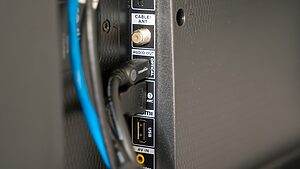
Schalte den Fernseher ein und wähle den HDMI-Eingang, an dem das Apple TV angeschlossen ist. Warte, bis du das Menü der Box siehst. Wenn der Fernseher „Kein Signal“ meldet, prüfe zuerst Quelle und Anschluss. Die Kopplung betrifft die Verbindung zur Box. Ob sie gelingt, erkennst du an der Anzeige auf dem angeschlossenen Fernseher. Der rtv-Ratgeber HDMI kein Signal hilft bei einem fehlenden Bild.
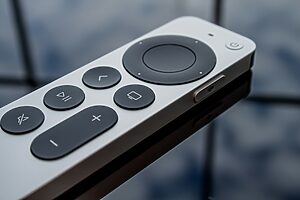
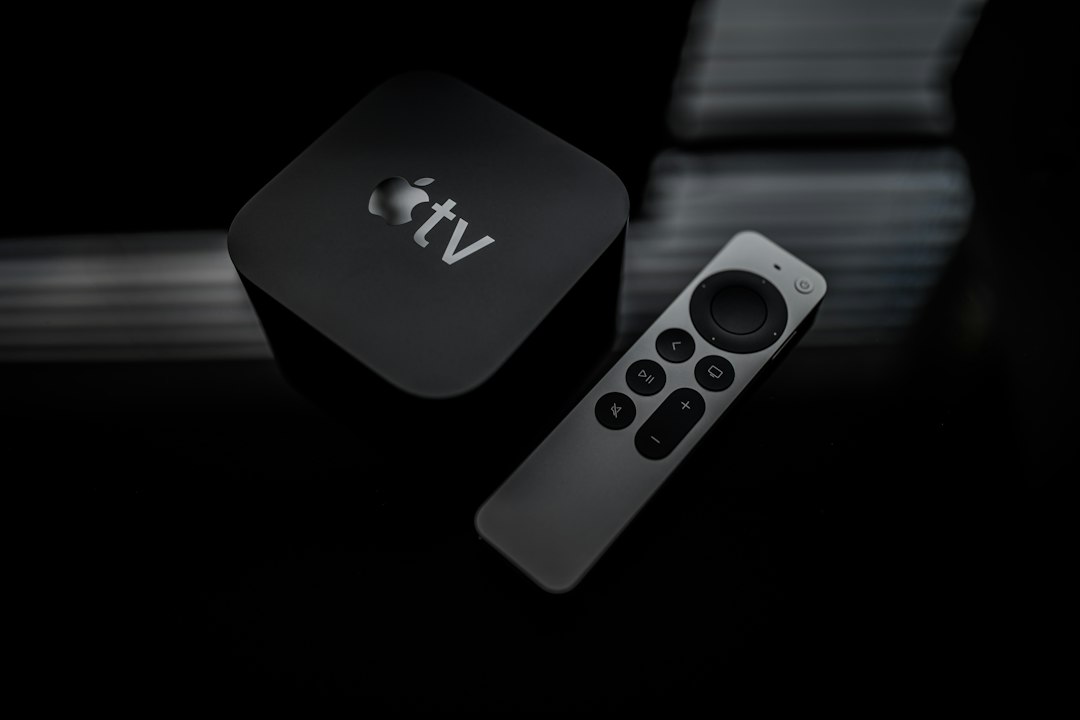
Sieh dir die Tasten auf der Fernbedienung an. Neuere Siri Remotes haben eine Zurück-Taste, frühere Ausführungen eine Menü-Taste. Für beide beschreibt Apple den Weg zusammen mit der Lauter-Taste. Achte beim Vergleich auf das Tastenlayout und das Modell der Box. Für die ältere Apple Remote ohne Siri-Funktion gibt es eigene Anleitungen. Verwende bei dieser Fernbedienung den zur Generation passenden Weg.
2. Siri Remote nah an die Box halten und verbinden
Richte die Fernbedienung aus etwa fünf Zentimetern Entfernung auf das Apple TV. Halte „Zurück“ beziehungsweise „Menü“ und „Lauter“ etwa fünf Sekunden gleichzeitig gedrückt. Warte auf die Meldung am Fernseher. Fordert das Apple TV dich auf, die Fernbedienung auf das Gerät zu legen, folge der Anzeige. Die Anleitung von Apple zur Siri Remote beschreibt genau diese Tastenkombination.
Teste nach der Meldung zwei Navigationstasten und öffne einen Menüpunkt. So erkennst du, ob die Fernbedienung die Box tatsächlich steuert. Wenn nur die Lautstärke ausfällt, prüfe zuerst, ob die übrigen Tasten funktionieren. Die Lautstärkesteuerung kann je nach Aufbau über den Fernseher, eine Soundbar oder andere Audiogeräte laufen. Eine erfolgreiche Kopplung erkennst du deshalb am besten an der Navigation im Apple-TV-Menü.
3. Wenn keine Meldung erscheint: Laden, neu starten, erneut koppeln
Verbinde die Fernbedienung mit einem passenden Ladekabel. Apple empfiehlt bei Kopplungsproblemen, sie zunächst mindestens 30 Minuten zu laden. Der Anschluss hängt vom Modell ab. Prüfe, ob deine Siri Remote USB-C oder Lightning hat. Ziehe das Kabel nach dem Laden ab, gehe wieder nahe an die Box und wiederhole den Kopplungsversuch.
Wenn die Fernbedienung weiterhin nicht reagiert, hältst du laut Apple die TV-Taste und „Leiser“ etwa fünf Sekunden gedrückt, bis die Statusleuchte am Apple TV aus- und wieder angeht. Lass beide Tasten los und warte fünf bis zehn Sekunden. Drücke anschließend eine Taste und warte auf die Meldung, dass die Fernbedienung verbunden ist. Diese Kombination startet die Fernbedienung neu. Die Kombination mit „Lauter“ startest du beim eigentlichen Koppeln.
Falls die Box auf dem Bildschirm eingefroren ist, kann ein Neustart des Apple TV helfen. Wenn du das Menü nicht bedienen kannst, empfiehlt Apple, die Box vom Strom zu trennen, sechs Sekunden zu warten und sie erneut anzuschließen. Führe das während einer laufenden Aktualisierung erst nach deren Abschluss aus. Warte anschließend auf den Startbildschirm und teste die Kopplung erneut.
4. Das iPhone als Fernbedienung für den Übergang verwenden
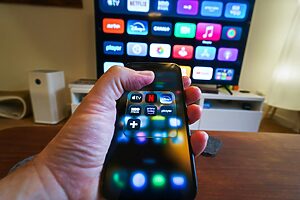
Öffne am iPhone oder iPad das Kontrollzentrum und wähle die Apple TV Remote. Falls das Steuerelement fehlt, füge es im Kontrollzentrum hinzu. Tippe auf dein Apple TV und gib gegebenenfalls den Code ein, der auf dem Fernseher erscheint. Apple nennt dafür Apple TV HD und Apple TV 4K als unterstützte Boxen. Den vollständigen Ablauf findest du in der Anleitung für iPhone und iPad.
Wenn das Apple TV in der Liste fehlt, prüfe, ob das Mobilgerät und die Box dasselbe Heimnetz verwenden. Ein Gastnetz kann die Geräte voneinander trennen. Ein iPhone eignet sich besonders gut als Übergang, wenn die Box schon eingerichtet ist und nur die physische Fernbedienung Probleme macht. Damit kannst du beispielsweise die Systemeinstellungen öffnen und den Softwarestand prüfen.
Wenn die Verbindung nach der Kopplung immer wieder aussetzt
Wenn die Fernbedienung nur in der Nähe der Box zuverlässig reagiert, prüfe den Aufstellort. Stelle für einen Vergleich keine Geräte oder Gegenstände direkt vor das Apple TV. Teste die Navigation zunächst aus kurzer Entfernung und dann von deinem üblichen Sitzplatz. Wiederhole denselben Tastendruck auf dem Startbildschirm, damit du sehen kannst, ob die Eingabe ankommt. Wenn nur in einer App Tasten ausfallen, teste sie auch im Hauptmenü.
Ab tvOS 18 beschreibt Apple in den Einstellungen unter „Fernbedienungen und Geräte“ und „Fernbedienung“ eine Anzeige für die Bluetooth-Signalstärke. Falls sie für deine Fernbedienung angezeigt wird, vergleiche den Wert vor und nach dem Entfernen von Hindernissen. Wenn du das Menü mit der physischen Fernbedienung kaum erreichst, kannst du dafür vorübergehend das iPhone verwenden. Prüfe auch, ob ein tvOS-Update verfügbar ist. Bei einem wiederkehrenden Fehler hilft die Angabe, ob die Eingabe nur aus größerer Entfernung aussetzt oder auch direkt vor der Box.
Streaming nach der Kopplung. Prüfe zuerst die Navigation im Menü und öffne danach die App, die du normalerweise verwendest. Spiele ein kurzes Video ab und teste Pause und Fortsetzen. Wenn nur die Wiedergabe stockt, prüfe separat die App und die Verbindung zum Internet.
Häufige Fragen zur Kopplung am Apple TV
Teste zuerst, ob Auswahl und Zurück im Apple-TV-Menü reagieren. Wenn das klappt, steht die Verbindung zur Box. Prüfe anschließend die Einstellungen für Fernbedienungen und Geräte sowie die tatsächlich verwendete Tonausgabe. Wenn du eine Soundbar oder einen AV-Receiver angeschlossen hast, prüfe auch deren Bedienung. Mit der Originalfernbedienung des Fernsehers kannst du die Lautstärke für den Vergleich separat testen.
Was sollte ich bei einer Ersatzfernbedienung prüfen?
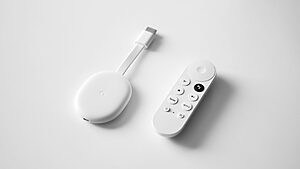
Vergleiche die Modellangaben deiner Apple-TV-Box mit der Kompatibilitätsangabe der Fernbedienung. Prüfe auch den Ladeanschluss, damit du vor dem Test ein geeignetes Kabel zur Hand hast. Wenn mehrere Apple-TV-Boxen im selben Raum stehen, gehe zum gewünschten Gerät und kontrolliere die Meldung auf dem dazugehörigen Bildschirm. Führe den Kopplungstest direkt an dieser Box durch.
Welche Informationen helfen, wenn die Kopplung immer wieder verloren geht?
Notiere die Generation der Box und der Fernbedienung, den Softwarestand und die Meldung am Fernseher. Prüfe, ob das Problem nach dem Start, nach dem Aufwecken aus dem Ruhezustand oder während der Bedienung auftritt. Halte fest, ob das iPhone die Box in demselben Moment weiter steuern kann. Diese Beobachtung hilft, die Fernbedienung und die Box getrennt zu prüfen.