Vodafone Kabel-Fernsehen beginnt mit dem passenden Basiszugang: TV Connect. GigaTV Cable ergänzt den Kabelzugang mit weiteren TV-Funktionen. Für eine neue Senderliste zählt das konkrete Produkt.
TV Connect und GigaTV Cable unterscheiden
| Produkt | Wie du es einordnest |
|---|---|
| TV Connect | Basis-TV für einen aktiven Kabelanschluss, mit Senderliste für TV Connect. |
| GigaTV Cable | Fernsehen über Kabel mit GigaTV-Gerät und zusätzlichen Funktionen nach Tarif. |
| GigaTV Net | Fernsehen über Internet. Dafür gelten die Senderliste und Einrichtung des Net-Pakets. |
Was tun nach einer Senderumbelegung?
Öffne die Vodafone-Senderliste und wähle dein Produkt. Beim Fernseher am Antennenkabel starte einen DVB-C-Suchlauf. Bei einer TV-Box prüfe die Senderliste und die Hinweise für das Modell, bevor du Einstellungen zurücksetzt.
Welche HD-Sender sind enthalten?
Prüfe die Tarifliste und suche nach der exakten HD-Variante. Weitere Unterschiede zwischen Cable und Net findest du im Vodafone-TV-Guide.
Vodafone Kabel-Fernsehen: Fünf Schritte zur Einrichtung
Nimm zunächst deine Vertragsunterlagen oder die Produktanzeige im Kundenkonto zur Hand. Wichtig ist, ob du den Fernseher direkt an der Kabeldose, eine GigaTV-Cable-Box oder einen Internet-TV-Zugang verwendest. Ähnliche Produktnamen bedeuten nicht dieselbe Einrichtung. Die Senderliste muss zum tatsächlichen Zugang passen. Ein funktionierender Internetanschluss über Kabel beweist für sich allein noch nicht, welche TV-Leistungen dein Vertrag enthält.
- Lies den genauen Produktnamen und prüfe, ob dein TV-Zugang aktiv ist.
- Verbinde für direkten Kabelempfang die TV-Buchse der Dose mit dem Antenneneingang des Fernsehers.
- Wähle am Fernseher Kabel beziehungsweise DVB-C als Empfangsart.
- Starte den digitalen Sendersuchlauf oder folge bei einer GigaTV-Box der Anleitung für dieses Modell.
- Vergleiche anschließend die Sender mit der passenden Vodafone-Liste und richte deine Favoriten ein.
Direkter Kabelempfang und GigaTV-Box sind getrennte Wege
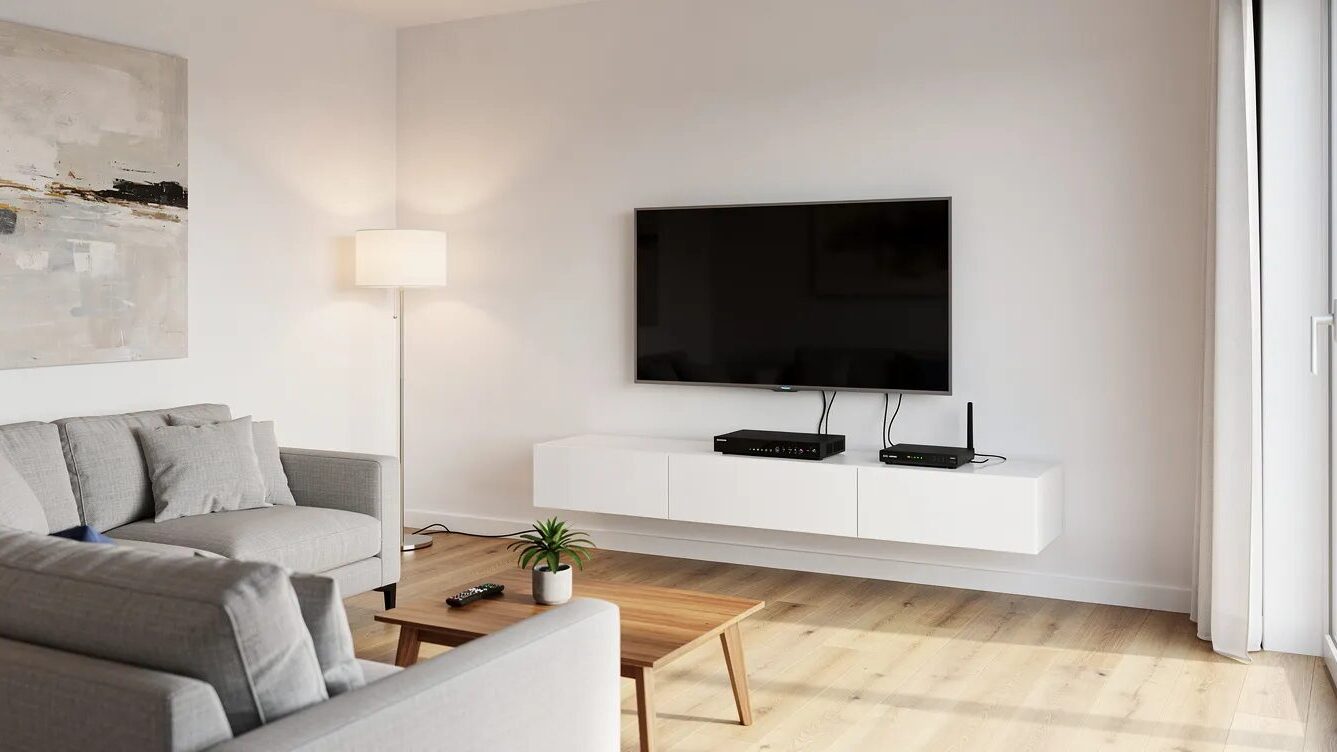
Beim direkten Kabelfernsehen übernimmt der DVB-C-Tuner im Fernseher die Suche und Senderwahl. Eine angeschlossene TV-Box besitzt dagegen eine eigene Oberfläche. Der Fernseher zeigt deren Bild über HDMI an. Wenn du mit einer Fernbedienung im falschen Menü landest, prüfe deshalb zuerst den Eingang. Ein Suchlauf im Fernsehgerät ändert nicht zwangsläufig die Senderliste einer externen Box.
Auch das Antennenkabel und ein HDMI-Kabel erfüllen unterschiedliche Aufgaben. Das Antennenkabel bringt das Kabelsignal zum passenden Empfänger. HDMI überträgt das bereits aufbereitete Bild eines Zuspielers zum Bildschirm. Verfolge die Kabel im eigenen Aufbau, bevor du Einstellungen änderst. Die Anleitung zum Einrichten von Kabelfernsehen erklärt die grundsätzlichen Schritte unabhängig vom Tarif.
Nach einer Senderumbelegung die richtige Liste wählen
Vodafone stellt unterschiedliche Listen für TV Connect, GigaTV-Geräte und die App bereit. Wähle auf der offiziellen Seite den Eintrag für dein konkretes Produkt. Eine Programmnummer aus einer anderen Liste kann bei dir eine andere Bedeutung haben. Für Frequenzänderungen im Kabelnetz sind die Hinweise zu deinem Anschluss maßgeblich. Die Informationen für eine klassische DVB-C-Suche lassen sich nicht unverändert auf jede Box übertragen.
Notiere wichtige Favoriten vor einem neuen Suchlauf. Manche Fernseher ordnen die Liste anschließend neu. Suche danach zunächst in der vollständigen Auswahl und nicht nur in der bisherigen Favoritenansicht. Wenn ein Sender umgezogen ist, kann der alte Eintrag weiterhin leer in der Liste stehen. Prüfe den neuen Eintrag mit einer kurzen Bildprobe, bevor du ihn auf den gewünschten Platz legst.
Bei der aktuell angekündigten Frequenzumstellung im Kabelnetz macht Vodafone eine wichtige Ausnahme: Laut offizieller Senderlisten-Seite sind Nutzer einer GigaTV Box davon nicht betroffen. Führe deshalb nicht allein wegen dieser Umstellung einen DVB-C-Suchlauf am Fernseher durch, wenn du über die Box schaust. Für direkten Kabelempfang ohne GigaTV Box gelten die Hinweise zum Anschluss und zum verwendeten TV-Gerät.
Bei HD zählt die konkrete Senderfassung
Ein Sender kann als SD- und HD-Version getrennt aufgeführt sein. Wenn nur eine der beiden Fassungen gesperrt ist, prüfe die enthaltene Freischaltung, bevor du nach einer allgemeinen Kabelstörung suchst. Ein moderner Fernseher schaltet kostenpflichtige HD-Angebote nicht automatisch frei. Umgekehrt können frei verfügbare HD-Programme bereits mit dem vorhandenen DVB-C-Empfänger nutzbar sein.
Vergleiche in der Senderliste deshalb den vollständigen Namen einschließlich HD-Zusatz. Eine ähnliche Nummer oder dasselbe Logo genügt nicht. Bei mehreren Zusatzpaketen ist außerdem wichtig, auf welchem Gerät und über welches Konto du den Sender öffnen möchtest. Eine TV-Box, eine App und ein direkt angeschlossener Fernseher können unterschiedliche Voraussetzungen haben. Prüfe das konkrete Angebot statt pauschal alle HD-Sender gleichzusetzen.
Kein Bild: Signal, Sender oder Freischaltung?
Wenn alle Kabelprogramme fehlen, kontrolliere zuerst Eingang, Kabelverbindung und die gewählte Empfangsart. Wenn nur ein Sender fehlt, suche nach einer Umbelegung oder einem zweiten Eintrag. Bei einer ausdrücklichen Verschlüsselungs- oder Berechtigungsmeldung ist die Freischaltung ein eigener Prüfpunkt. Ein erneuter Suchlauf behebt keine fehlende Paketberechtigung.
Teste nach Möglichkeit einen bereits bekannten frei verfügbaren Sender. Notiere, welche Programme funktionieren und welche Meldung bei den anderen erscheint. Bei einer externen Box kontrollierst du zusätzlich, ob deren Startmenü sichtbar ist. Ist nicht einmal dieses Bild vorhanden, liegt das Problem möglicherweise vor der eigentlichen Senderwahl, etwa beim HDMI-Eingang. Für eine gemeldete Netzstörung brauchst du wiederum andere Schritte als bei einem falsch gewählten TV-Menü.
Was du für eine gezielte Nachfrage notieren solltest
Halte Produktname, Gerätemodell, Empfangsweg und einen betroffenen Sender bereit. Ergänze Datum und Uhrzeit sowie den Wortlaut der Fehlermeldung. Die Angabe „Vodafone Fernsehen geht nicht“ ist für die Eingrenzung zu allgemein. Ein Foto des Bildschirmhinweises kann hilfreich sein, solange darauf keine persönlichen Kontodaten sichtbar sind. Der Ratgeber zum Melden einer Vodafone-Störung zeigt den nächsten Weg.
Kabelfernsehen vor einem Gerätewechsel sichern
Notiere vor dem Austausch von Fernseher oder Box, welcher Anschluss bisher funktioniert hat und welche Fernbedienung die Sender steuert. Übernimm keine fremde Favoritenliste, ohne die Sender an deinem Anschluss zu testen. Prüfe außerdem, ob ein vorhandenes Zusatzmodul oder eine Freischaltung zum neuen Gerät passt. Wenn das alte Gerät noch verfügbar ist, kann ein Vergleich helfen: Funktioniert derselbe Sender dort weiterhin, lässt sich die Suche auf die neue Einrichtung konzentrieren.
Häufige Fragen
Brauche ich für TV Connect immer eine TV-Box?
Ein Fernseher mit geeignetem DVB-C-Empfänger kann die frei verfügbaren Sender direkt suchen, wenn der Kabel-TV-Zugang aktiv ist. Zusatzfunktionen und verschlüsselte Angebote können andere Voraussetzungen haben.
Welche Senderliste gilt für mein Kabelfernsehen?
Die Liste muss zu deinem gebuchten Produkt und Gerät passen. Vodafone stellt unter anderem getrennte Übersichten für TV Connect, GigaTV Cable, GigaTV Net und die App bereit.
Ist GigaTV Net dasselbe wie Kabelfernsehen?
GigaTV Net nutzt Internet. Die Einrichtung und Senderliste sind deshalb nicht mit einer direkten DVB-C-Suche am Kabelanschluss gleichzusetzen.
Was mache ich nach einer Senderumbelegung?
Bei der aktuell angekündigten Vodafone-Frequenzumstellung sind GigaTV-Box-Nutzer laut Anbieter nicht betroffen. Bei direktem DVB-C-Empfang ohne diese Box prüfst du die Hinweise zu deinem Anschluss; dort kann ein neuer Suchlauf nötig sein.
Warum ist nur ein HD-Sender gesperrt?
Prüfe die exakte Senderfassung und die enthaltene Freischaltung. Ein vorhandenes HD-Gerät allein gewährt keinen Zugang zu jedem HD-Paket. Suche gegebenenfalls zusätzlich nach einer verfügbaren SD-Fassung.
Wann sollte ich eine Kabelstörung melden?
Wenn einfache Kontrollen von Eingang, Verbindung und Senderliste keine Erklärung liefern, notiere betroffene Sender, Uhrzeit und Meldung. Prüfe zuvor, ob eine allgemeine Störung bekannt ist oder nur dein Gerät betroffen scheint.