RTL Plus funktioniert nicht? Prüfe in sechs Schritten App, Internetverbindung, Livestream, Anmeldung und Geräteunterstützung auf dem Smart-TV.
RTL Plus funktioniert nicht, obwohl dein Fernseher online ist? Starte zuerst einen zweiten Titel in der RTL+-App und probiere den ursprünglichen Stream auf einem anderen Gerät. Läuft er dort, liegt der nächste Prüfpunkt beim Fernseher oder bei seiner App. Scheitert der Stream auf beiden Geräten, prüfe, ob auch andere Titel, der Livestream oder die Anmeldung betroffen sind. Die folgenden sechs Tests helfen dir, den Fehler einzugrenzen.
1. RTL Plus funktioniert nicht: Einen zweiten Titel testen
Öffne in der App einen anderen Film oder eine andere Folge und lass sie kurz laufen. Prüfe danach den ursprünglichen Titel erneut. Wenn nur eine bestimmte Folge ausfällt, notiere die Staffel, die Folge und die Meldung. Teste genau denselben Titel auf einem zweiten Gerät. Dass das Startmenü lädt, sagt wenig darüber aus, ob auch der Player eine Verbindung aufbauen kann.
Vergleiche danach einen Livestream und einen Titel auf Abruf. Ein einzelner Livestream kann ausfallen, obwohl Serien in derselben App abspielen. Teste in diesem Fall einen zweiten Live-Kanal. Wenn es dir um das laufende Programm geht, hilft der rtv-Ratgeber zum RTL-Livestream auf TV, Handy und PC, eine andere Wiedergabemöglichkeit zu finden.
2. Die RTL+-App vollständig schließen und den Fernseher neu starten
Verlasse die RTL+-App über die Bedientasten und öffne sie erneut über das Startmenü. Falls die Oberfläche danach wieder hängen bleibt, starte den Fernseher vollständig neu. Bei vielen Fernsehern schaltet ein kurzer Druck auf die Ein-Taste nur in den Standby. Nutze den Neustart im Gerätemenü, wenn dein Modell einen anbietet. Bei einem HDMI-Stick startest du den Stick neu. Ein separates Netzteil kann ihn auch bei ausgeschaltetem Fernseher weiter versorgen.
Warte nach dem Neustart, bis das Gerät wieder online ist. Öffne die RTL+-App und wiederhole den gleichen Wiedergabetest. Spielt der Titel jetzt ab, lass ihn eine Weile laufen. Falls das Problem kurz darauf zurückkehrt, notiere, ob es beim Öffnen der App, beim Laden des Players oder erst nach einigen Minuten auftritt. Bei einem laufenden Softwareupdate wartest du mit einem Neustart, bis die Installation abgeschlossen ist.
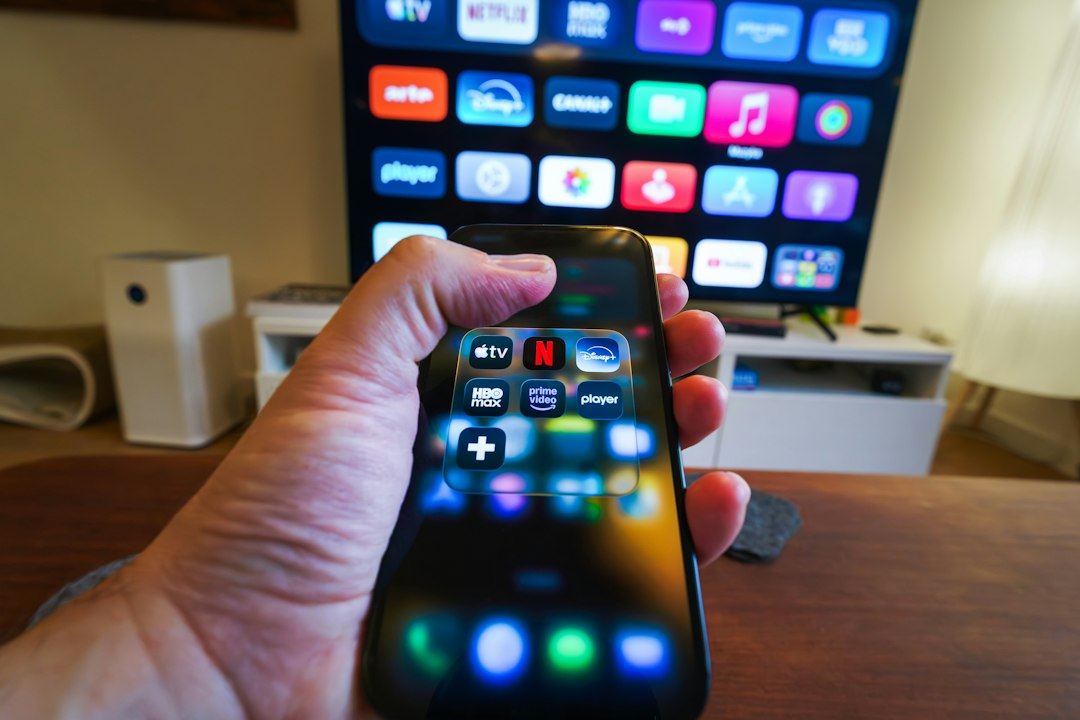
3. WLAN und Internetzugang am selben Gerät vergleichen
Spiele auf dem Fernseher ein Video in einer anderen Streaming-App ab. Wenn auch dieses Video stockt, prüfe den Netzwerkstatus des Fernsehers. Teste zusätzlich RTL+ am Handy im selben WLAN. Schalte für den Vergleich mobile Daten am Handy aus. Dann läuft der Test über denselben Internetanschluss wie die Wiedergabe am Fernseher.
Falls dein Fernseher einen LAN-Anschluss hat, verbinde ihn probeweise per Netzwerkkabel. Läuft der gleiche Stream über Kabel stabil, untersuche das WLAN am Standort des Fernsehers. Prüfe nach einem Routerwechsel, ob der Fernseher mit dem richtigen Netz verbunden ist. Haben mehrere Geräte Probleme mit verschiedenen Diensten, starte den Router neu und warte, bis er wieder online ist. Wiederhole danach dieselben Tests.
4. App-Version und unterstützte Geräte prüfen
Öffne den App-Store des Fernsehers und suche nach der RTL+-App. Wird ein Update angeboten, installiere es und teste die Wiedergabe erneut. Prüfe anschließend separat, ob die Gerätesoftware aktuell ist. Ein App-Update und ein Systemupdate laufen bei vielen Fernsehern über unterschiedliche Menüs. Wenn du über eine Box oder einen Stick streamst, suchst du in dessen App-Store und Einstellungen.
Wenn die App im Store fehlt oder sich kein Update mehr installieren lässt, prüfe die offiziellen Systemvoraussetzungen von RTL+ für dein Gerätemodell. Entferne die App erst, wenn du weißt, dass du sie wieder installieren kannst. Bei einem älteren Fernseher kannst du einen unterstützten Browser oder ein kompatibles Streaming-Gerät als Ausweichmöglichkeit prüfen.
5. Anmeldung und Freischaltung getrennt überprüfen
Wenn du dich anmelden kannst, aber nur bestimmte Inhalte gesperrt sind, öffne dein Konto und prüfe, welches Paket hinterlegt ist. Vergleiche die Meldung mit einem Titel, den du zuvor abspielen konntest. Bei einem Haushalt mit mehreren Konten lohnt ein Blick darauf, welche E-Mail-Adresse auf dem Fernseher angemeldet ist. Eine Neuinstallation der RTL+-App ändert die Freischaltung im Konto nicht.
Falls der Fehler bereits bei der Anmeldung erscheint, probiere dieselben Zugangsdaten auf einem zweiten Gerät. Wenn die Anmeldung dort klappt, konzentriere dich auf die App am Fernseher. Prüfe, ob sie einen Code oder einen anderen Anmeldeweg anbietet. Halte bei einem erneuten Einrichten die Anmeldedaten bereit. Wenn auch die Anmeldung im Browser scheitert, nutze den Weg im offiziellen RTL+-Support.
6. Wiederkehrende Fehler dokumentieren
Notiere Datum und Uhrzeit, Titel oder Sender, die angezeigte Meldung und das Modell deines Fernsehers. Gib an, ob du die App direkt auf dem Smart-TV oder auf einem angeschlossenen Gerät nutzt. Halte auch fest, was beim Test mit einem zweiten Gerät und einer anderen App passiert ist. So kann der Support eher erkennen, ob ein einzelnes Gerät, ein bestimmter Stream oder mehrere Inhalte betroffen sind.
Wenn der Fehler nur zu bestimmten Zeiten auftritt, wiederhole den Test mit derselben Sendung oder einem vergleichbaren Livestream. Eine kurze Notiz zu WLAN oder Netzwerkkabel hilft beim Vergleich. Läuft der Abruf am nächsten Tag wieder, ist die genaue Uhrzeit eines vorherigen Abbruchs trotzdem hilfreich. Wenn mehrere Dienste gleichzeitig hängen, können dieselben Beobachtungen auch bei einer Anfrage an den Internetanbieter helfen.
Häufige Fragen zu RTL+-Wiedergabeproblemen
Sollte ich die RTL+-App neu installieren?
Teste zuerst den Neustart und ein verfügbares Update. Wenn nur die RTL+-App auf einem Gerät hängen bleibt, kann eine Neuinstallation sinnvoll sein. Prüfe dafür vorab, ob die App im Store für dein Modell angeboten wird. Nach der Installation kann eine neue Anmeldung nötig sein. Verwende anschließend denselben Titel, damit das Ergebnis vergleichbar ist.
Warum läuft RTL+ im Browser, aber nicht am Fernseher?
Der Browser und die RTL+-App am Fernseher sind zwei unterschiedliche Wiedergabewege. Prüfe bei einem Problem am Smart-TV die App-Version, die Gerätesoftware und die Modellunterstützung. Wenn beide Geräte im selben Netz sind, spiele im Browser denselben Titel ab. Läuft er dort, ist die Fehlersuche am Fernseher meist der nächste sinnvolle Schritt.
Was hilft, wenn das Bild stehen bleibt, der Ton aber weiterläuft?
Merke dir die Stelle im Video und teste dieselbe Szene auf einem zweiten Gerät. Wenn das Bild dort weiterläuft, starte den Player am Fernseher neu und prüfe anschließend die App- und Gerätesoftware. Bleibt das Bild auf verschiedenen Geräten an derselben Stelle stehen, notiere die genaue Zeitmarke im Titel. Bei einem Livestream hilft zusätzlich die Uhrzeit, zu der das Problem aufgetreten ist.