Chromecast wird nicht gefunden? Prüfe HDMI, WLAN, App-Berechtigungen und Google Home. Sechs Tests für die Einrichtung und das Streamen.
Dein Chromecast wird nicht gefunden, obwohl der Fernseher eingeschaltet ist? Prüfe zuerst, wo das Gerät fehlt. Wenn es bei der Einrichtung in Google Home nicht erscheint, helfen andere Schritte als bei einer Streaming-App, in der plötzlich das Cast-Symbol fehlt. Kontrolliere als Erstes die Stromversorgung und den HDMI-Eingang. Vergleiche danach das WLAN des Handys und des Streaming-Geräts.
1. Chromecast wird nicht gefunden: Strom und HDMI prüfen
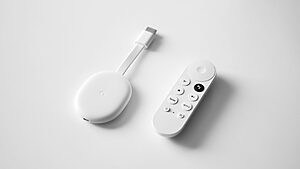
Wähle am Fernseher den HDMI-Eingang aus, an dem das Gerät steckt. Prüfe, ob der Chromecast mit Strom versorgt wird. Verwende das für dein Modell vorgesehene Netzteil. Je nach Gerät siehst du einen Einrichtungsbildschirm, den Startbildschirm oder eine Bildschirmschoner-Ansicht. Wenn der Fernseher weiterhin „Kein Signal“ meldet, löse zuerst das Anschlussproblem. Die App-Suche hilft erst weiter, wenn das Streaming-Gerät überhaupt läuft.
Wenn zwischen Chromecast und Fernseher ein Umschalter oder ein AV-Receiver steckt, teste das Streaming-Gerät direkt am Fernseher. Vergleiche außerdem einen zweiten HDMI-Eingang. Lass bei jedem Versuch Stromversorgung und übrige Einstellungen gleich. So erkennst du, welche Änderung das Ergebnis beeinflusst. Wenn der Chromecast in der App auftaucht und sich nur kein Bild zeigt, lohnt sich dieser Test ebenfalls.
2. Einrichtung und Wiedergabe getrennt testen
Bei einem neuen oder zurückgesetzten Chromecast öffnest du Google Home und startest die Einrichtung. Folge den Anzeigen in der App und am Fernseher. Halte das Handy in der Nähe des Streaming-Geräts und achte darauf, dass du das richtige Zuhause in der App ausgewählt hast. Google beschreibt die Schritte für den Fall, dass bei der Einrichtung keine Geräte gefunden werden.
Bei einem bereits eingerichteten Chromecast öffnest du zuerst eine App, die das Übertragen unterstützt. Suche nach dem Cast-Symbol und öffne die Liste der verfügbaren Geräte. Wenn das Gerät bei YouTube erscheint, bei einer anderen App aber fehlt, teste zuerst diese App. Der rtv-Ratgeber zu YouTube auf dem Fernseher zeigt, wie du dort die Übertragung startest. Wenn kein Dienst das Gerät findet, prüfe die gemeinsame Netzwerkverbindung. Google erklärt auch, warum bei der Bildschirmübertragung von Android kein Cast-Gerät erscheint.
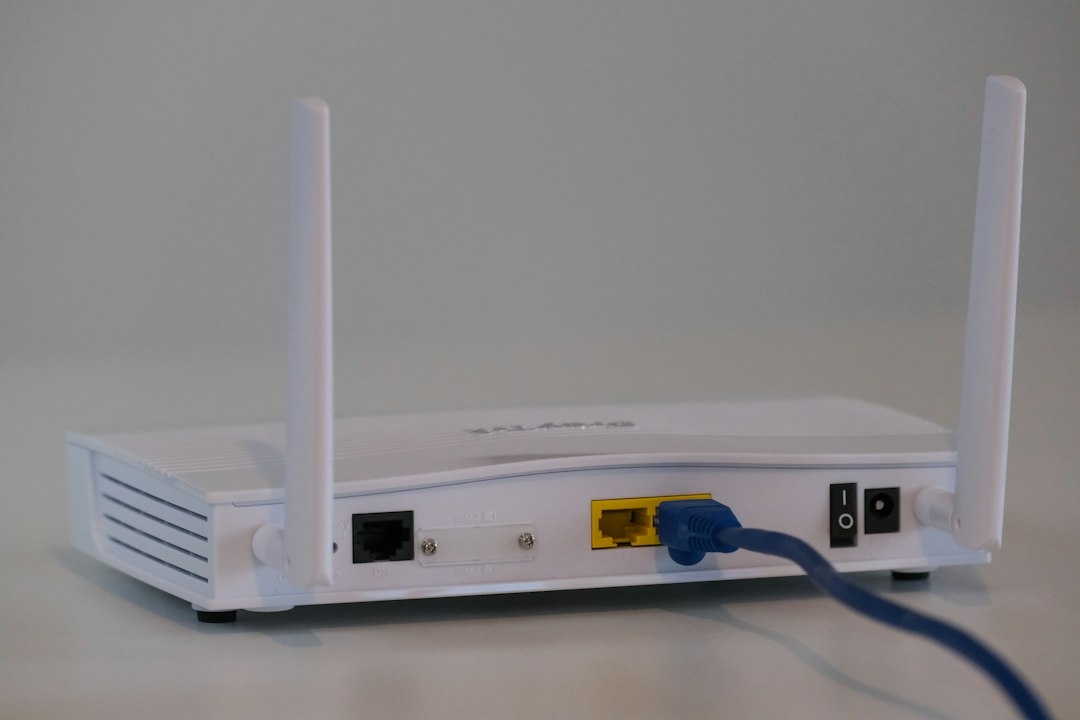
3. Handy und Chromecast im selben Heimnetz suchen
Öffne die WLAN-Einstellungen am Handy und lies den Namen des verbundenen Netzes ab. Prüfe am Streaming-Gerät, wenn möglich, ob es im selben Heimnetz angemeldet ist. Ein Gastnetz kann vom übrigen Heimnetz getrennt sein. Dann haben beide Geräte Internet, können sich aber untereinander nicht finden. Wechsle für den Test mit dem Handy ins reguläre Heimnetz und öffne die Streaming-App anschließend neu.
Nach einem Routerwechsel kann der Chromecast noch die Zugangsdaten des früheren Netzes gespeichert haben. Überlege, ob sich der WLAN-Name oder das Passwort geändert hat. Wenn der Chromecast aktuell gar keine Verbindung zum Netz bekommt, folge für einen WLAN-Wechsel der Anleitung zu deinem Modell. Prüfe in einer Ferienwohnung oder in einem Hotel, ob Geräte im Netzwerk überhaupt miteinander kommunizieren dürfen. Diese Einstellung liegt meist beim Betreiber.
4. App-Berechtigungen für die Gerätesuche prüfen
Auf iPhone und iPad kann der Zugriff auf das lokale Netzwerk pro App gesperrt sein. Prüfe unter „Datenschutz & Sicherheit“ und „Lokales Netzwerk“, ob die betreffende Streaming-App Zugriff hat. Für die Einrichtung gilt das entsprechend für Google Home. Öffne die App nach einer Änderung erneut und rufe die Geräteliste auf. Wenn nur eine App betroffen ist, vergleiche ihre Berechtigung mit einer App, die den Chromecast findet.
Bei Android prüfst du die Hinweise von Google Home während der Einrichtung und die Berechtigungen in den Systemeinstellungen. Die angeforderten Freigaben hängen von der Android-Version ab. Wenn die Einrichtung ausdrücklich Bluetooth verlangt, kontrolliere, ob es eingeschaltet ist. Aktualisiere bei Bedarf die betroffene App und wiederhole den gleichen Test. Auf einem verwalteten Firmen- oder Schulgerät können manche Einstellungen eingeschränkt sein.
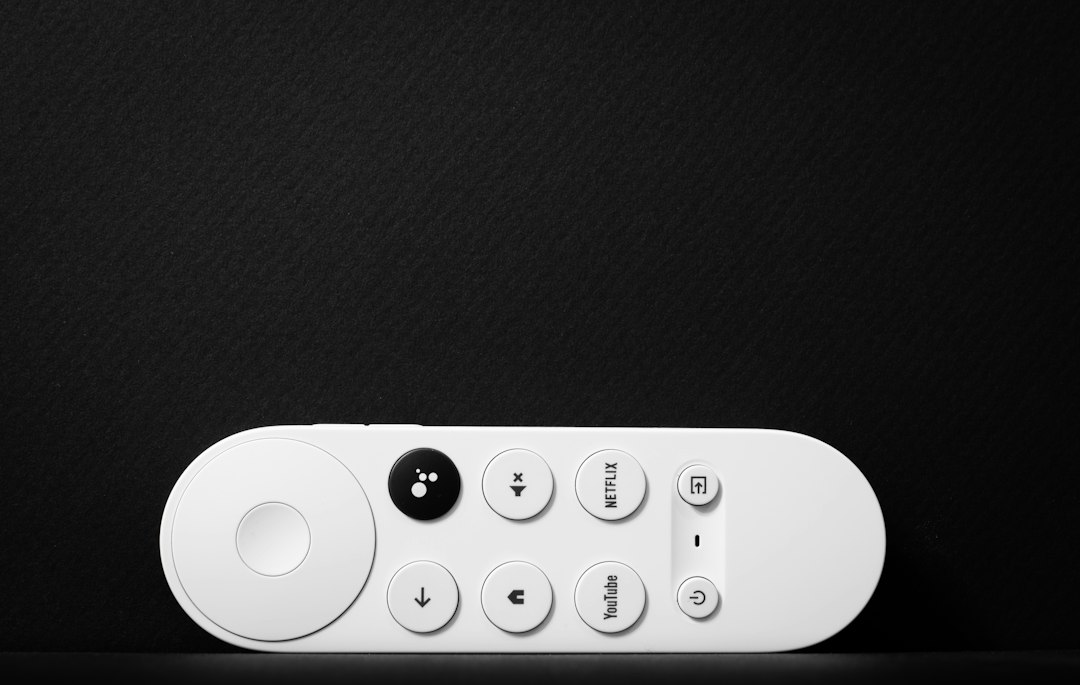
5. Die Suche mit einem zweiten Gerät wiederholen
Starte die Streaming-App und den Chromecast neu. Ist das Gerät noch mit dem WLAN verbunden, warte nach dem Start, bis es wieder bereit ist. Prüfe das Cast-Symbol erneut. Teste danach ein zweites Handy oder Tablet im selben Heimnetz. Wenn dieses den Chromecast findet, liegt der nächste Prüfpunkt beim ersten Handy oder seiner App.
Wenn beide Handys dieselbe Schwierigkeit haben, teste eine andere Cast-fähige App und starte bei Bedarf den Router neu. Warte, bis das Heimnetz wieder betriebsbereit ist. Führe den Test erneut aus und verändere jeweils nur eine Einstellung. So kannst du dem Support später sagen, ob der Fehler in einer einzelnen App, im Heimnetz oder schon während der Einrichtung auftritt.
6. Wenn der Chromecast nach einem WLAN-Wechsel offline bleibt
Prüfe im Router, ob das Streaming-Gerät in der Liste der verbundenen Geräte erscheint. Wenn du mehrere ähnlich benannte Geräte siehst, vergleiche den Gerätenamen mit dem Namen, den du zuvor in Google Home vergeben hast. Erscheint der Chromecast im Netz, teste nochmals, ob das Handy über das normale WLAN statt über ein Gastnetz verbunden ist.
Wenn das Streaming-Gerät keine Verbindung zum neuen WLAN herstellt, prüfe den offiziellen Einrichtungsweg für deine Generation. Ein Zurücksetzen auf Werkseinstellungen löscht die bisherige Einrichtung und ist erst der nächste Schritt, wenn die gezielten Vergleiche keine Lösung bringen. Halte das WLAN-Passwort bereit und notiere vorher den Gerätenamen und den Raum, damit du das Gerät nach dem erneuten Einrichten wieder zuordnen kannst.
Häufige Fragen zur Chromecast-Suche
Wieso funktioniert die Übertragung am Handy, aber am Laptop fehlt sie?
Prüfe das WLAN des Laptops und vergleiche es mit dem Heimnetz des Handys. Bei manchen Browsern steht die Übertragung im Browsermenü, bei manchen Diensten erscheint sie direkt im Player. Wenn der Laptop über ein Unternehmensnetz oder VPN verbunden ist, können Regeln für den Zugriff auf lokale Geräte gelten. Teste am besten zuerst im privaten Heimnetz mit einer bekannten Cast-fähigen App.
Was notiere ich, wenn der Fehler immer wiederkommt?
Schreib auf, welche Gerätegeneration du nutzt, welches Handy betroffen ist und ob die Verbindung bei der Einrichtung oder beim Streamen scheitert. Notiere auch, ob das Gerät in einer zweiten App sichtbar war. Wenn das Problem nur nach einem WLAN-Wechsel auftritt, ist der Name des verbundenen Netzes ein hilfreicher Hinweis für die Fehlersuche.
Muss der Chromecast in der Geräteliste von Google Home denselben Namen haben wie im Fernseher?
Orientiere dich am Namen, den du bei der Einrichtung vergeben hast. Wenn du mehrere Streaming-Geräte verwendest, kann eine allgemeine Bezeichnung wie „Wohnzimmer“ mehrdeutig sein. Öffne die Geräteliste in der Streaming-App und vergleiche die sichtbaren Namen. Wenn die Zuordnung unklar bleibt, teste zunächst den Fernseher, der vor dir steht. Vergib später einen eindeutigen Namen für jedes Gerät, das regelmäßig zum Streamen genutzt wird.