MagentaTV können Sie mit einem passenden Tarif ohne klassischen Media Receiver ansehen. Installieren Sie die MagentaTV-App auf einem kompatiblen Smart-TV oder Streaming-Gerät. Am Computer können Sie MagentaTV im Browser öffnen. Telekom-Hilfe zum Empfang.
Welche Geräte kommen für MagentaTV infrage?
| Gerät | So starten Sie |
|---|---|
| Smart-TV | Prüfen Sie Marke, Modelljahr und Betriebssystem in der Telekom-Geräteübersicht. Installieren Sie die App aus dem Store Ihres Fernsehers. |
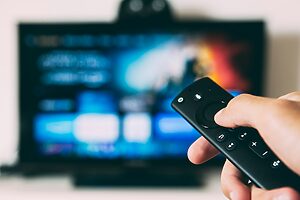
| Streaming-Stick oder Box | Die Telekom führt unterstützte Geräte mit Amazon Fire TV, Apple TV und Google TV auf. Prüfen Sie das genaue Modell vor dem Kauf. |
| Computer | Öffnen Sie magenta.tv in einem aktuellen Browser und melden Sie sich an. |
| Handy oder Tablet | Installieren Sie die MagentaTV-App für Ihr Gerät. Ob Casting und parallele Wiedergabe verfügbar sind, hängt von Gerät und Tarif ab. |
MagentaTV auf dem Fernseher einrichten
- Verbinden Sie den Fernseher oder Stick mit Ihrem Internetanschluss.
- Suchen Sie im Appstore nach MagentaTV. Prüfen Sie bei älteren Verträgen in der Telekom-Hilfe, welche App zu Ihrem Tarif passt.
- Melden Sie sich mit dem Telekom-Login an, dem der TV-Vertrag zugeordnet ist. Testen Sie anschließend einen Live-Sender.
Fire TV: Modell und Betriebssystem prüfen
Fire-TV-Sticks ähnlicher Bauart können Fire OS oder Vega OS verwenden. Ob die MagentaTV-App angeboten wird, prüfen Sie für das konkrete Modell im Appstore und in der Telekom-Geräteübersicht. Die Unterschiede erklärt der RTV-Ratgeber zum Fire-TV-Stick-Vergleich.
MagentaTV ohne Receiver: die vorhandene Ausstattung nutzen
Für die direkte App nennt die Telekom Samsung-TVs mit Tizen ab 2018, LG-Geräte ab webOS 5, Android-TV-Geräte ab Version 7.1 sowie VIDAA ab U6. Vergleichen Sie das konkrete Modell mit der Geräteübersicht und dem App-Store. Ein vorhandener Internetanschluss allein bestätigt keine App-Unterstützung.
Ein Fernseher mit Internetanschluss ist nicht automatisch mit jeder Streaming-App kompatibel. Manche Geräte besitzen einen eigenen App-Store, andere unterstützen nur eine begrenzte Auswahl oder HbbTV. Verwenden Sie für MagentaTV die aktuelle Geräteübersicht der Telekom. Wenn Sie bereits einen älteren Vertrag haben, prüfen Sie außerdem, welche Plattform und welcher Zugang dazu gehören. Die Bauform einer Fernbedienung reicht für diese Zuordnung nicht aus.
Die Einrichtung auf einem Smart-TV nachvollziehbar durchführen
Verbinden Sie den Fernseher mit dem Heimnetz und suchen Sie im vorgesehenen Store nach der offiziellen App. Öffnen Sie nach der Installation den Anmeldeablauf und verwenden Sie das Konto, dem der TV-Vertrag zugeordnet ist. Prüfen Sie anschließend einen enthaltenen Live-Sender. Wenn eine Buchungsseite erscheint, kontrollieren Sie zunächst die Kontozuordnung. Eine weitere kostenpflichtige Bestellung ist nicht der erste Schritt bei einem bereits gebuchten Zugang.
Vergleichen Sie die Anmeldung mit einem Browserzugang im selben Haushalt. Funktioniert der Vertrag im Browser, aber nicht am Fernseher, konzentrieren Sie sich auf App, Plattform und Anmeldung am TV. Fehlt die Leistung auch im Browserkonto, prüfen Sie den Vertrag oder die Aktivierung. Diese Gegenprobe spart unnötige Änderungen am Heimnetz. Notieren Sie Fehlermeldungen vollständig, bevor Sie die App schließen.
Einen Stick oder eine Box gezielt ergänzen
Wenn Ihr Fernseher die App nicht anbietet, prüfen Sie einen kompatiblen HDMI-Zuspieler. Beachten Sie nicht nur dessen Hersteller, sondern die konkrete Modellgeneration. Verbinden Sie ihn entsprechend der Herstelleranleitung und wählen Sie am Fernseher den richtigen Eingang. Die MagentaTV-App läuft dann auf dem Zuspieler. Ein Netzwerkanschluss am Fernseher stellt nicht automatisch die Internetverbindung dieses separat arbeitenden Geräts her.
Vergleichen Sie vor einem Kauf, ob Sie die App auf der vorgesehenen Plattform bekommen und ob die Fernbedienung zu Ihrem Alltag passt. Probieren Sie nach der Einrichtung Senderwechsel, Programmansicht und Lautstärke aus. Wenn mehrere Personen denselben Fernseher nutzen, zeigen Sie den Wechsel zwischen TV-Eingang und App-Oberfläche einmal gemeinsam. Eine technisch mögliche Lösung soll auch ohne komplizierte Umwege bedienbar bleiben.
Cloud-Aufnahmen und alte Receiveraufnahmen auseinanderhalten
Prüfen Sie, ob Ihr Tarif die gewünschte Aufnahmefunktion umfasst und ob diese bei der konkreten Sendung angeboten wird. Die Aufnahmefunktion einer App und die Festplatte eines bisherigen Receivers sind unterschiedliche Systeme. Vorhandene lokale Aufnahmen erscheinen nicht allein durch die Anmeldung in der neuen App. Gehen Sie vor einer Rückgabe oder Außerbetriebnahme des alten Geräts durch, welche Inhalte Sie noch benötigen.
Planen Sie wichtige künftige Sendungen im neuen Zugang erneut und kontrollieren Sie den ausgewählten Sender. Ein bisheriger Timer auf einem anderen Gerät bestätigt keine Cloud-Aufnahme. Prüfen Sie im Aufnahmebereich, ob die neue Planung sichtbar ist. Für die Suche nach einer bestimmten Ausstrahlung hilft das RTV-TV-Programm. Ob der gewählte Inhalt aufnehmbar ist, entscheidet der verwendete Dienst.
Ruckeln, fehlende App und falscher Tarif sind verschiedene Fehler
Wenn die App nicht installierbar ist, prüfen Sie die unterstützten Geräte. Wenn die App startet, aber einen neuen Vertrag verlangt, prüfen Sie Konto und Leistungsumfang. Wenn ein freigeschalteter Sender läuft und dann stockt, untersuchen Sie Verbindung und Wiedergabe. Diese Trennung verhindert, dass Sie wegen einer falschen Anmeldung einen stärkeren Internettarif bestellen oder wegen eines WLAN-Problems den Fernseher ersetzen.
Für einen Verbindungstest verwenden Sie möglichst denselben Sender auf einem zweiten Gerät. Wenn möglich, testen Sie LAN am tatsächlich verwendeten Player. Prüfen Sie außerdem App- und Systemupdates. Die Telekom-Hilfe zum Empfang nennt die grundlegenden Plattformen. Für Paketumfang und Kosten nutzen Sie den MagentaTV-Paketvergleich und den Kostenratgeber.
Mehrere Fernseher im Haushalt einrichten
Notieren Sie für jedes Gerät, ob die App direkt auf dem TV oder auf einem Zuspieler läuft. Prüfen Sie danach die zulässigen Parallelstreams Ihres Tarifs. Zwei erfolgreich installierte Apps bedeuten nicht automatisch zwei gleichzeitig mögliche Wiedergaben. Testen Sie die tatsächlich gewünschte Nutzung bewusst. Bei einer Meldung zum Streamlimit vergleichen Sie den Tarif; bei Aussetzern ohne solche Meldung beginnen Sie mit dem jeweiligen Gerät und seiner Verbindung.
Wenn Untertitel oder eine alternative Tonspur für Ihren Haushalt wichtig sind, testen Sie diese Funktion an einer dafür geeigneten Sendung. Öffnen Sie die Optionen im Player und vergleichen Sie die Wiedergabe auf dem vorgesehenen Fernseher. Eine angebotene Funktion kann je Inhalt unterschiedlich nutzbar sein. Notieren Sie bei einem Problem den Titel und das verwendete Gerät. So lässt sich die konkrete Anforderung vor einer Hardwarebestellung klären.
Häufige Fragen
Welche Samsung- und LG-Fernseher nennt die Telekom?
Die Geräteübersicht führt Samsung Smart-TVs der Tizen-Generation ab 2018 und LG Smart-TVs ab webOS 5. Prüfen Sie zusätzlich das genaue Modell, den Store und die für Ihren Vertrag passende Plattform.
Erscheinen alte Festplattenaufnahmen in der neuen App?
Lokale Aufnahmen eines bisherigen Receivers werden nicht allein durch die Anmeldung zu Cloud-Aufnahmen. Prüfen Sie benötigte Aufzeichnungen und künftige Timer vor der Rückgabe des alten Geräts gesondert.
Reicht das Netzwerkkabel am Fernseher für einen HDMI-Stick?
Ein Stick oder eine Box ist ein eigenes Gerät und benötigt die eigene Internetverbindung. Der HDMI-Anschluss überträgt dessen Bild und Ton an den Fernseher; die Netzwerkeinrichtung des TVs ersetzt die Einrichtung des Zuspielers nicht.
Brauche ich für die App einen Telekom-Internetanschluss?
Die eigenständigen MagentaTV-App-Tarife lassen sich auch mit einem anderen Internetanbieter nutzen. Welche Tarife verfügbar sind, zeigt die Telekom-Übersicht.
Kann ich ohne Media Receiver Sendungen aufnehmen?
Cloud-Aufnahmen können je nach Tarif, Sender und Sendung verfügbar sein. Prüfen Sie die Aufnahmeoption in der App.
Was tun, wenn MagentaTV ruckelt?
Testen Sie nach Möglichkeit LAN. Prüfen Sie Updates der App und des Geräts. Weitere Schritte stehen im RTV-Ratgeber zu Internet-TV.