
Fernsehen über WLAN funktioniert mit einer TV-App auf einem kompatiblen Smart-TV oder Streaminggerät. Das WLAN verbindet dieses Gerät mit deinem Router; die verfügbaren Sender und Inhalte bestimmt der jeweilige Dienst. Für ein stabiles Bild zählt die Verbindung am Fernseher. Mit der Einrichtung und den sieben Prüfschritten weiter unten grenzt du Aussetzer gezielt ein.
Fernsehen über WLAN einrichten
- Öffne am Fernseher oder am Stick die Netzwerkeinstellungen. Wähle dein Heimnetz und verbinde das Gerät.
- Öffne den App-Store des Geräts. Installiere die gewünschte TV-App oder Mediathek.
- Melde dich an, falls der Dienst ein Konto verlangt. Starte einen Livestream und teste die Wiedergabe am Standort des Fernsehers.
Wenn dein Fernseher die App nicht anbietet, prüfe einen kompatiblen HDMI-Stick. Der RTV-Ratgeber zu Streaming-Sticks erklärt die Gerätewahl. Für Senderlisten und laufende Kosten hilft der RTV-Vergleich der Internet-TV-Anbieter.
Was tun, wenn der Stream ruckelt?
| Beobachtung | Nächster Test |
|---|---|
| Der Stream ruckelt nur am Fernseher | Teste die App am selben Ort auf einem zweiten Gerät. Aktualisiere bei Bedarf die TV-App. |
| Über LAN läuft das Bild stabil | Prüfe die WLAN-Abdeckung am Fernseher und teste einen günstigeren Routerstandort. |
| Auch über LAN und in mehreren Apps gibt es Aussetzer | Pausiere große Downloads, miss die Verbindung und prüfe gegebenenfalls deinen Anschluss beim Anbieter. |
| Nur ein einzelner Sender ist betroffen | Teste einen zweiten Sender in derselben App. Prüfe, ob der Anbieter eine Störung meldet. |
Wie schnell muss das Internet sein?
Die Anforderungen hängen vom Dienst und von der Bildqualität ab. Netflix nennt als Richtwerte 5 Mbit/s für Full HD und 15 Mbit/s für 4K. Wenn mehrere Geräte gleichzeitig streamen, brauchst du Reserven. Miss möglichst am Fernseher oder an einem Gerät am selben Standort.
Satellitenfernsehen im Heimnetz
Mit SAT>IP lässt sich das Signal einer vorhandenen Satellitenanlage über das Heimnetz verteilen. Dazu brauchst du einen SAT-IP-Server und einen kompatiblen Fernseher oder eine passende App.
Was Fernsehen über WLAN von Kabel und Satellit unterscheidet
Beim üblichen Internetfernsehen lädt die App Bild und Ton über deinen Internetanschluss. Der Router reicht die Daten per Funk an den Fernseher weiter. Ein Antennenkabel ist für diesen Zugang nicht erforderlich. Ein vorhandener HDMI-Anschluss allein stellt allerdings noch keine Internetverbindung her: Ein angeschlossener Stick braucht ebenfalls Netzwerkzugang und eine passende Anwendung.
WLAN ist dabei kein Fernsehanbieter und enthält keine eigene Senderliste. Wenn du den Fernseher erfolgreich mit dem Router verbunden hast, ist erst der technische Zugang hergestellt. Nun brauchst du die App des gewünschten Senders oder eines TV-Dienstes. Ob dafür ein Konto oder ein kostenpflichtiger Tarif erforderlich ist, prüfst du beim Anbieter. Zum Einstieg hilft die Übersicht zu kostenlosen TV-Angeboten im Internet.
Fernsehen über WLAN vorbereiten: Diese Angaben brauchst du
Notiere den genauen Modellnamen des Fernsehers oder Streaminggeräts. Prüfe im App-Store, ob der gewünschte Dienst unterstützt wird. Halte den Namen deines WLANs und dessen Kennwort bereit. Das WLAN-Kennwort ist normalerweise ein anderer Zugang als das Passwort für die Verwaltung des Routers oder das Konto deines TV-Dienstes.
Die Menünamen unterscheiden sich je nach Hersteller und Modelljahr. Häufig findest du den Zugang unter Einstellungen, Netzwerk oder Verbindung. Samsung zeigt beispielsweise für unterstützte Modelle den Weg über die Netzwerkeinstellungen zur drahtlosen Verbindung. Nutze im Zweifel die offizielle Geräteanleitung, statt einen Menüpfad für ein anderes Modell zu übernehmen.
Fernsehen über WLAN: 7 Prüfschritte bei Rucklern
Wenn Fernsehen über WLAN ruckelt, ändere möglichst nur eine Sache nach der anderen und teste anschließend denselben Inhalt. So erkennst du, welche Maßnahme tatsächlich hilft. Wenn du mehrere Einstellungen gleichzeitig veränderst, bleibt die Ursache unklar. Die folgende Reihenfolge beginnt mit einfachen Vergleichen und kommt ohne einen vollständigen Werksreset aus.
1. Sender und Inhalt vergleichen
Starte einen zweiten Sender oder ein anderes Abrufvideo innerhalb derselben App. Läuft es störungsfrei, spricht das gegen einen allgemeinen Ausfall deines Heimnetzes. Notiere, ob das Problem nur eine bestimmte Sendung, den Livestream oder auch Abrufvideos betrifft. Diese Unterscheidung ist für den Support oft hilfreicher als die allgemeine Angabe „Fernsehen geht nicht“.
2. Eine zweite App am gleichen Gerät testen
Öffne einen weiteren Dienst am Fernseher. Funktioniert dieser, prüfst du zunächst die ursprüngliche App auf Updates und aktuelle Störungshinweise. Kontrolliere auch, ob eine Anmeldung abgelaufen ist. Eine Zahlungs- oder Rechtefehlermeldung lässt sich nicht durch einen neuen WLAN-Kanal beheben. Lies deshalb den eingeblendeten Hinweis, bevor du Netzwerkeinstellungen änderst.
3. WLAN und LAN direkt vergleichen
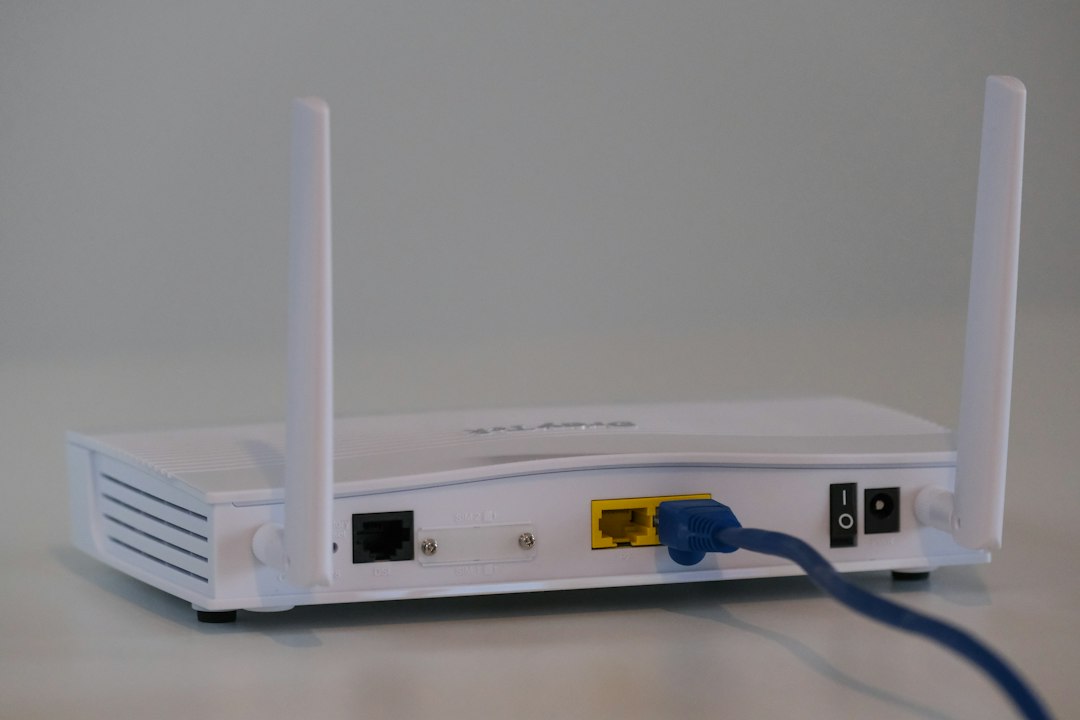
Wenn dein Gerät einen Netzwerkanschluss oder einen unterstützten Adapter besitzt, verbinde es testweise per LAN mit dem Router. Starte möglichst denselben Stream zur selben Zeit. Läuft das Bild über Kabel stabil, deutet das auf die Funkstrecke oder deren Auslastung hin. Bleiben die Probleme bestehen, kommen auch Anschluss, Gerät, App oder Anbieter infrage.
4. Den Routerstandort prüfen
Steht der Router hinter einem Schrank, direkt am Boden oder weit vom Fernseher entfernt, kann die Funkverbindung ungünstig sein. Teste einen freien, erhöhten Standort und möglichst wenige Hindernisse zwischen Router und TV. Verändere den Standort zunächst probeweise. Schon ein günstigerer Aufstellort kann sinnvoller sein als sofort zusätzliche Netzwerktechnik zu kaufen.
5. Repeater und Funkverbindung kontrollieren
Ein Repeater braucht selbst eine gute Verbindung zum Router. Direkt am Fernseher im Funkloch aufgestellt kann er ein bereits schwaches Signal kaum sinnvoll weiterreichen. Prüfe die Verbindungsanzeige und die Positionierungshinweise des Herstellers. Die FRITZ!-Hilfe zur Reichweite erläutert passende Standorte. Auch die Funkverbindung des Repeaters gehört zum Test.
6. Parallel laufende Übertragungen berücksichtigen
Pausiere für einen Vergleich große Downloads, Cloud-Sicherungen oder weitere Streams. Mehrere Geräte teilen sich den verfügbaren Anschluss und teilweise dieselbe Funkverbindung. Vergleiche die Wiedergabe zur üblichen Abendzeit mit einer ruhigeren Zeit. Eine Messung mitten am Tag kann andere Bedingungen zeigen als der Fernsehabend mit mehreren gleichzeitig genutzten Geräten.
7. Softwarestand und Fehlermeldung festhalten
Prüfe Updates für Fernseher, Streaminggerät und App über die vorgesehenen Menüs. Starte die betroffene Anwendung anschließend neu. Wenn das Problem bleibt, notiere Modell, Softwareversion, App, Fehlercode, Uhrzeit und das Ergebnis des LAN-Tests. Damit lässt sich gezielter weiterarbeiten. Einen Werksreset solltest du nicht als ersten Test nutzen, weil dabei gespeicherte Einstellungen verloren gehen können.
Speedtest für Fernsehen über WLAN richtig einordnen
Für Fernsehen über WLAN ist die Leistung dort entscheidend, wo der Stream ankommt. Wenn die App einen Verbindungstest anbietet, nutze ihn am betroffenen Gerät. Ein zusätzlicher Test mit einem Smartphone am gleichen Standort kann Hinweise geben, ersetzt aber keine Messung mit dem Fernseher. Unterschiedliche Geräte nutzen unterschiedliche Funktechnik und können deshalb verschiedene Ergebnisse erzielen.
Ein Speedtest ist außerdem eine Momentaufnahme. Wiederhole ihn bei Bedarf während der tatsächlichen Störung. Eine hohe gemessene Downloadrate erklärt nicht jeden kurzen Aussetzer. Vergleiche zusätzlich das Verhalten mit LAN und mit einem zweiten Dienst. Die vorhandenen Anforderungen des Anbieters helfen bei der Einordnung; für gleichzeitig genutzte Geräte solltest du Spielraum einplanen.
Bildqualität, Tarif und Geräteunterstützung auseinanderhalten
Eine 4K-Bildschirmauflösung bedeutet nicht, dass jeder Stream in 4K ankommt. Auch Inhalt, App, Tarif und das gesamte Wiedergabesystem müssen die gewählte Qualität unterstützen. Wenn eine Sendung nur in einer niedrigeren Auflösung angeboten wird, verbessert ein neuer Router ihre Ausgangsqualität nicht. Prüfe deshalb zuerst die Anzeige im Player beziehungsweise auf der Inhaltsseite.
Ein kostenpflichtiges TV-Paket ist ebenso wenig automatisch die Lösung für Aussetzer. Es kann andere Sender oder Funktionen freischalten, repariert aber keine gestörte Funkverbindung. Umgekehrt entscheidet ein schneller WLAN-Zugang nicht über Senderechte. Die Einführung Was heißt streamen? erklärt die Übertragung und die Unterschiede zwischen Livestream, Abrufvideo und Download.
Teste Fernsehen über WLAN nicht nur für wenige Sekunden. Lass eine typische Sendung laufen und prüfe Bild, Ton sowie den Wechsel zu einem zweiten Sender. Falls du regelmäßig zu zweit streamst, teste auch diese Situation. So erkennst du Probleme, die beim kurzen Starttest verborgen bleiben. Achte außerdem darauf, ob die Verbindung nach dem Einschalten aus dem Standby wieder zuverlässig hergestellt wird.
Lege dir anschließend einen einfachen Ausgangspunkt an: die gewünschte App auf der Startseite und eine Merkliste für Sendungen. Im RTV-TV-Programm findest du den laufenden Sendeplan. Für einzelne Serien hilft die Serienradar-Übersicht. Damit trennst du die Suche nach einem Termin von der technischen Frage, ob der Stream am Gerät funktioniert.
Technikprüfung: 20. November 2026. Verwendet wurden die Samsung-Anleitung zur WLAN-Verbindung, die FRITZ!-Hinweise zur Reichweite und die oben verlinkten Netflix-Geschwindigkeitsempfehlungen. Menüs und unterstützte Funktionen hängen vom konkreten Gerät ab.
Häufige Fragen
Brauche ich für Fernsehen über WLAN ein Antennenkabel?
Für einen Internet-Livestream in einer kompatiblen TV-App ist kein Antennenkabel nötig. Erforderlich sind die Internetverbindung, ein unterstütztes Gerät und gegebenenfalls ein Konto oder Tarif des Dienstes.
Warum funktioniert WLAN am Handy, aber nicht am Fernseher?
Geräte können sich bei Funktechnik, Standort und Software unterscheiden. Teste das Handy am Standort des Fernsehers und vergleiche den TV möglichst mit LAN. Ein funktionierendes Handy direkt am Router beweist keine stabile TV-Verbindung.
Muss ich bei Rucklern sofort einen neuen Router kaufen?
Nein. Vergleiche zuerst andere Inhalte, eine zweite App und nach Möglichkeit LAN. Prüfe danach Standort, Repeater-Verbindung und parallele Downloads. Erst die Ergebnisse zeigen, ob zusätzliche Hardware sinnvoll sein könnte.
Brauche ich einen Smart-TV?
Ein Fernseher mit HDMI genügt, wenn ein kompatibler Streaming-Stick die App übernimmt.
Kann ich jeden Sender übers WLAN sehen?
Das Heimnetz verbindet die Geräte. Welche Sender laufen, bestimmt das Angebot der App. Vergleiche bei Bedarf die Senderlisten im RTV-Vergleich der Internet-TV-Anbieter.
Was hilft zuerst bei Aussetzern?
Starte einen anderen Sender oder eine zweite App. Teste dann nach Möglichkeit LAN. So erkennst du, ob der Stream selbst oder die WLAN-Verbindung betroffen ist.




Danke Für die tolle Erklärung Julius