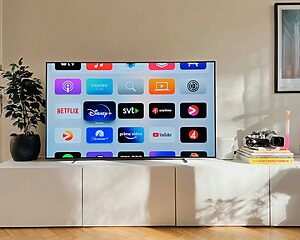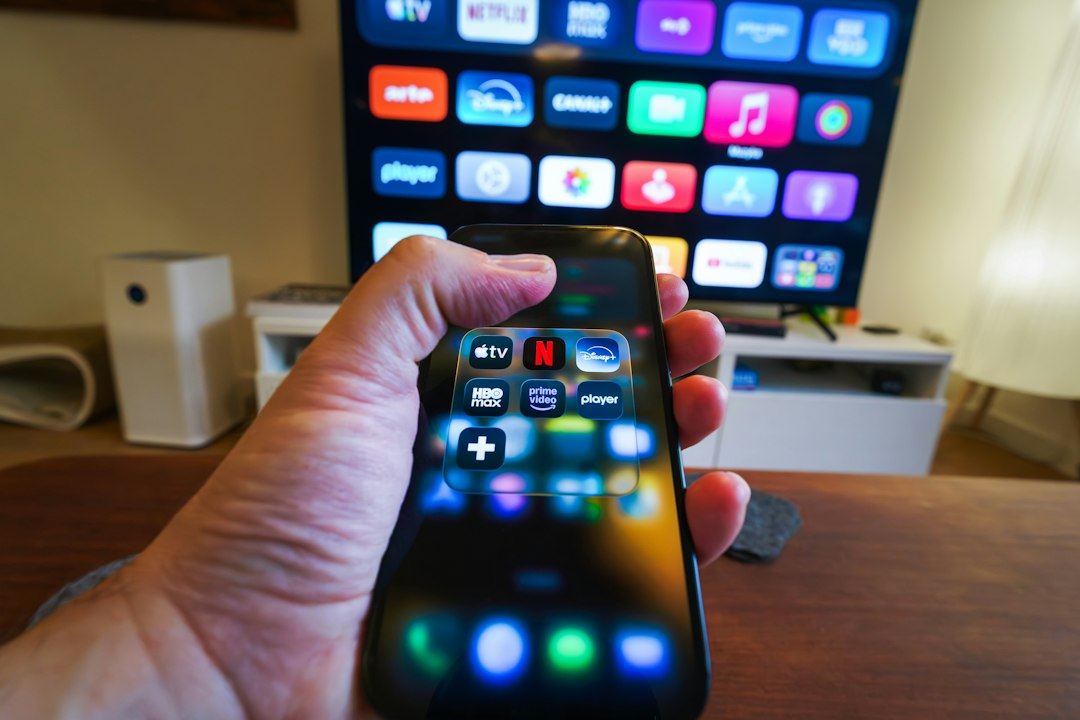
Der Streaming-Fehlercheck hilft dir bei einem hängenden Smart-TV, einer stockenden Wiedergabe oder einer App, die sich nicht öffnen lässt. Wähle unten zuerst das Symptom, das du am Fernseher siehst. Danach bekommst du einen ersten Test und kannst direkt in den passenden Abschnitt springen. Wenn dein Bildschirm schon vor dem Start der App „Kein Signal“ meldet, beginne mit dem TV-Empfangscheck.
Welches Problem siehst du?
Öffne die passende Antwort, um den ersten Test zu sehen.
Nur eine App startet nicht oder friert ein
Öffne eine zweite App und spiele ein Video ab. Funktioniert sie, prüfe zuerst App-Version, Gerätesoftware und Unterstützung des Modells.
Mehrere Apps ruckeln oder laden nicht
Vergleiche den Fernseher mit einem Handy im gleichen WLAN und teste nach Möglichkeit ein Netzwerkkabel.
Nur ein Livestream oder eine Folge fällt aus
Starte einen anderen Titel und danach denselben Inhalt auf einem zweiten Gerät. Notiere den Sender, die Folge und die Uhrzeit.
Die Anmeldung oder ein Fehlercode blockiert den Start
Halte den Wortlaut fest und prüfe die Anmeldung auf einem zweiten Gerät. Wähle die Anleitung zum konkreten Code.
Inhaltsverzeichnis
Eine einzelne App hängt: Neustart, Update und Geräteunterstützung
Spiele zunächst in einer zweiten App auf demselben Fernseher ein Video ab. Wenn es läuft, öffne die betroffene App erneut. Achte darauf, ob sie beim Start, beim Anmelden oder erst beim Abspielen hängen bleibt. Starte bei Bedarf das Gerät vollständig neu. Wenn die App auf einem HDMI-Stick läuft, starte diesen neu. Ein ausgeschalteter Bildschirm kann bei einem Stick mit eigenem Netzteil trotzdem ein laufendes Gerät verdecken.
Suche danach im App-Bereich nach einer Aktualisierung. Prüfe auch die separate Gerätesoftware. Fehlt die App im Store, kontrolliere anhand der genauen Modellnummer, ob sie für das Gerät weiterhin angeboten wird. Prüfe das vor einer Deinstallation. Der rtv-Ratgeber zu internetfähigen Fernsehern erklärt, warum die App-Unterstützung vom Gerät und seiner Software abhängt.
Wenn die App startet, aber einzelne Inhalte nach dem Neustart weiterhin hängen, teste einen zweiten Titel im selben Profil. Notiere den Zeitpunkt des Abbruchs. So kannst du die Wiedergabe nach einer Aktualisierung an derselben Stelle vergleichen. Wenn ein App-Store die App nicht mehr anbietet, prüfe als Ausweichmöglichkeit einen Browser oder ein unterstütztes Streaming-Gerät.
Mehrere Apps stocken: Geräte im selben Netz vergleichen
Öffne die betroffene App auf einem Handy im gleichen WLAN. Schalte für diesen kurzen Vergleich mobile Daten ab und starte den gleichen Inhalt. Wenn die Wiedergabe am Handy läuft, prüfe den WLAN-Empfang am Fernseher und öffne seine Netzwerkeinstellungen. Wenn beide Geräte Probleme zeigen, teste zusätzlich eine andere Streaming-App und eine Website auf dem Handy.
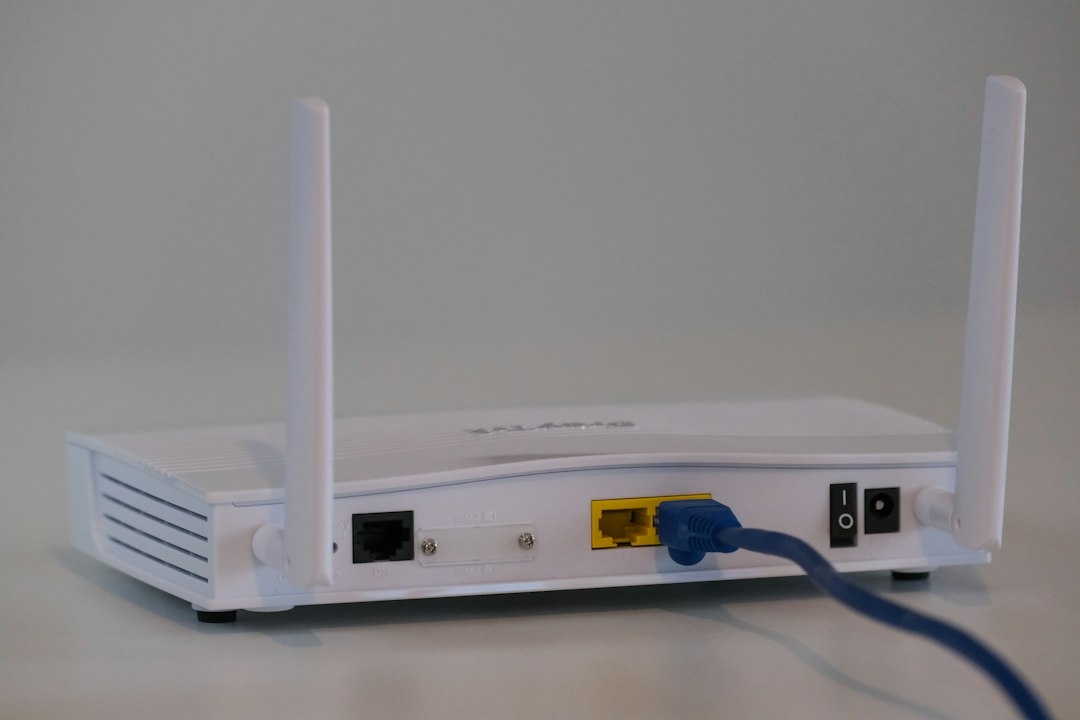
Falls der Fernseher einen LAN-Anschluss hat, teste ein Netzwerkkabel direkt zum Router. Wenn der Stream damit stabil läuft, überprüfe das Funknetz am Standort des Fernsehers. Ein Repeater kann ein starkes Signal zum Fernseher liefern und gleichzeitig selbst eine schwache Verbindung zum Router haben. Prüfe für den Vergleich möglichst am betroffenen Gerät. So kannst du beobachten, ob sich die Wiedergabe durch die Änderung tatsächlich verbessert.
Wenn mehrere Dienste gleichzeitig ausfallen, starte den Router bei Bedarf neu und warte, bis das Heimnetz wieder betriebsbereit ist. Vergleiche danach dieselben Inhalte. Bei wiederkehrenden Aussetzern notiere die Uhrzeit und ob der Fehler auch über Kabel auftrat. Das hilft bei einer Anfrage an den Internetanbieter.
Ein Livestream oder eine Folge fällt aus: Den Inhalt auf einem zweiten Gerät testen
Starte einen anderen Titel derselben App. Bei einem hängenden Livestream probierst du zusätzlich einen zweiten Live-Kanal und ein Abrufvideo. Funktionieren die anderen Inhalte, notiere den Titel oder Sender und die Uhrzeit. Probiere anschließend den ursprünglichen Inhalt im Browser oder auf einem Handy. Wenn die App eine Meldung zur Verfügbarkeit zeigt, halte den genauen Wortlaut fest.
Die ARD-Hilfe zu Livestreams nennt einen Gerätevergleich und weist darauf hin, dass einzelne Geräte bestimmte Streamformate möglicherweise nicht unterstützen. Falls nur ein Event-Stream scheitert, suche bei der zuständigen Redaktion nach einem alternativen Wiedergabeweg. Wenn nur der Einstieg über die rote Taste fehlt, prüfe HbbTV am Fernseher.
Anmeldung oder Fehlercode: Die Meldung als nächsten Prüfpunkt nutzen
Schreib die genaue Meldung ab und notiere, ob sie vor oder nach dem Anmelden erscheint. Prüfe die Anmeldung auf einem zweiten Gerät. Wenn das Konto dort funktioniert, teste den Anmeldeweg auf dem Fernseher. Bei einer Code-Anmeldung verwende den aktuell angezeigten Code und teile ihn nicht in einem Screenshot. Wenn du dich anmelden kannst und nur ein Inhalt gesperrt ist, prüfe die Hinweise des Anbieters zu diesem Titel.
Ein Fehlercode kann direkt auf den nächsten Test hinweisen. Bei Netflix NW-2-5 empfiehlt der Dienst beispielsweise einen Netzwerktest. Für andere Meldungen suchst du im Hilfe-Center des betreffenden Anbieters nach dem genauen Code. Wenn der Fehlercode nicht erneut erscheint, notiere trotzdem die Uhrzeit, den Titel und die Ergebnisse deiner Vergleichstests.
Häufige Fragen zum Streaming-Fehlercheck
Welche Angaben sollte ich vor einem Supportkontakt sammeln?
Notiere Gerät, Softwareversion, App, Titel, Uhrzeit und die genaue Meldung. Gib an, ob du WLAN oder Kabel verwendest und ob eine zweite App funktioniert. Ein Vergleich mit einem weiteren Gerät im selben Netz ist besonders hilfreich. Wenn du einen Screenshot mitschickst, verdecke darauf Anmeldecodes und persönliche Kontodaten.
Warum funktioniert das Startmenü, aber der Film lädt nicht?
Die App kann ihre Oberfläche bereits geladen haben, während der Player erst beim Abspielen eine neue Verbindung aufbaut. Starte einen zweiten Titel und danach ein Video in einer anderen App. Wenn nur der erste Titel hängt, probiere ihn auf einem zweiten Gerät und notiere, an welcher Stelle der Player stehen bleibt.
Wie finde ich heraus, ob der Fernseher oder die Box betroffen ist?
Öffne die Quellenauswahl des Fernsehers. Wenn du über einen HDMI-Eingang schaust, prüfe die App und die Netzwerkeinstellungen auf der angeschlossenen Box. Öffnest du die App im Startmenü des Fernsehers, gelten die Einstellungen des Fernsehers. Ein Neustart oder ein App-Update sollte jeweils auf dem Gerät erfolgen, das den Inhalt tatsächlich abspielt.
Wie entscheide ich, welcher Test als Nächstes sinnvoll ist?
Wähle nach jedem Versuch die Beobachtung, die noch zutrifft. Wenn die App wieder startet, aber nur ein Livestream hängt, wiederhole den Test mit einem zweiten Kanal. Wenn mehrere Apps weiterhin stocken, kehre zum Netzwerkvergleich zurück. Notiere vor einer weiteren Änderung kurz das Ergebnis, damit du dieselben Schritte nicht mehrfach durchführst.