LG TV Apps aktualisieren in vier Schritten: App in webOS finden, Update prüfen, TV-Software getrennt aktualisieren und bei Bedarf neu installieren.
Wenn du am LG TV Apps aktualisieren möchtest, drücke die Home-Taste und öffne „Apps“ oder den „LG Content Store“. Suche die betroffene App, öffne ihre Detailseite und starte die Aktualisierung, wenn sie angeboten wird. Fehlt die Option, prüfe zuerst, ob du im Store die richtige App geöffnet hast. Wenn die App weiterhin hängt, kontrolliere die Internetverbindung und die separate Software-Aktualisierung des Fernsehers.
1. Am LG TV Apps aktualisieren: Die App im Store finden
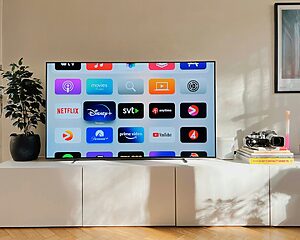
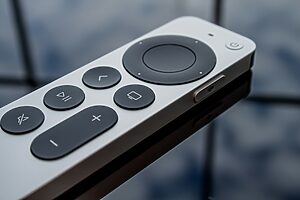
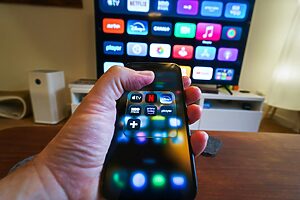
Drücke die Home-Taste auf der Fernbedienung. LG zeigt bei webOS 22 den Bereich „Apps“ auf der Startseite. Bei webOS 5.0 führt der Weg über den „LG Content Store“. Öffne den Bereich, wähle das Suchsymbol und gib den Namen des Streaming-Dienstes ein. Öffne den passenden Treffer. Die LG-Anleitung zum App-Bereich zeigt die beiden Oberflächen.
Der Platz einer App auf dem Startbildschirm hilft dir beim Öffnen. Für die Suche nach einer Aktualisierung lohnt sich die Detailseite im Store. Wenn der Fernseher eine externe Streaming-Box anzeigt, wechsle für eine direkt installierte App auf die LG-Startseite. Bei einer App, die auf einem Fire TV Stick oder einer anderen Box läuft, suchst du nach dem Update auf diesem Gerät.
2. Das App-Update ausführen und die Wiedergabe testen
Ist auf der Detailseite eine Schaltfläche zum Aktualisieren verfügbar, wähle sie und warte, bis der Vorgang abgeschlossen ist. LG nennt diesen Ablauf in seiner Hilfe zu einfrierenden Streaming-Apps. Starte die aktualisierte App und teste genau die Funktion, bei der sie zuvor hängen blieb. Ein geladenes Startmenü allein zeigt dir noch nicht, ob ein Video wieder abspielt.
Wenn nur „Starten“ angezeigt wird, steht auf dieser Detailseite gerade keine Aktualisierung zur Auswahl. Prüfe bei einer angekündigten neuen Funktion die Hinweise des Streaming-Anbieters zu kompatiblen TV-Modellen. Wenn der Store gar nicht lädt, teste den Internetzugang zuerst. Starte in einer zweiten App ein Video. Wenn mehrere Dienste Probleme zeigen, prüfe WLAN oder Netzwerkkabel, bevor du die betroffene App veränderst.
3. TV-Software und App-Version getrennt prüfen
Das App-Update betrifft die ausgewählte Anwendung. Die TV-Software findest du in den allgemeinen Einstellungen. LG nennt für neuere Geräte „Alle Einstellungen“, „Support“ und „Software-Update“. Bei älteren Modellen kann die Suche nach Aktualisierungen unter „Allgemein“ und „Über diesen Fernseher“ liegen. Prüfe im Handbuch zum Modell, wenn dein Menü anders aussieht. Lass eine laufende Installation vollständig durchlaufen.
Starte danach die betroffene App noch einmal. Notiere bei einem wiederkehrenden Problem die Modellnummer, die TV-Softwareversion und die Meldung der App. Wenn du außerdem die genaue Stelle im Wiedergabeablauf festhältst, kannst du nach einem Update denselben Test wiederholen. Der rtv-Ratgeber Internetfähige Fernseher erklärt, warum die Unterstützung einer App auch vom Betriebssystem abhängt.
4. Eine fehlerhafte App bei Bedarf neu installieren
Prüfe vor dem Löschen, ob die App für dein Modell noch im Store angeboten wird. Halte die Zugangsdaten bereit, weil eine neue Anmeldung nötig sein kann. Öffne auf der LG-Startseite den Bearbeitungsmodus der App-Leiste. Auf manchen Geräten erreichst du ihn, indem du die Auswahl- oder OK-Taste auf der App länger gedrückt hältst. Wenn ein Symbol zum Entfernen angeboten wird, kannst du die App darüber löschen.
Suche die App danach im Store, installiere sie erneut und öffne sie. Melde dich mit dem gleichen Konto an und spiele den ursprünglichen Titel ab. Tritt der Fehler nur bei diesem Titel auf, teste eine zweite Folge. Wenn mehrere Apps einfrieren, liegt der nächste Prüfpunkt eher beim Internetzugang oder bei der Gerätesoftware. In diesem Fall liefert der Vergleich mehr Hinweise als das Löschen weiterer Apps.
Wenn mehrere Apps hängen oder der Speicher knapp wird
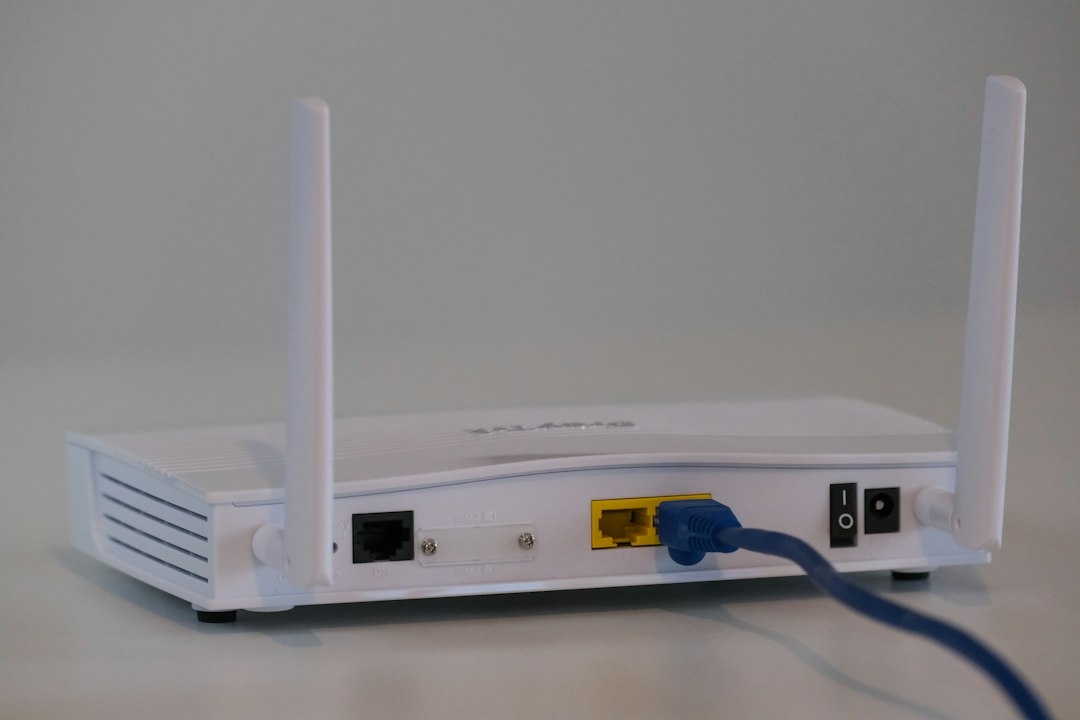
Wenn mehrere Streaming-Dienste kurz nach dem Start hängen, öffne die Netzwerkeinstellungen und prüfe, ob der Fernseher online ist. Wenn möglich, teste vorübergehend ein Netzwerkkabel oder einen mobilen Hotspot. Bei einem Hotspot kann mobile Datenmenge anfallen. Ein kurzer Starttest reicht, um zu sehen, ob die App über den anderen Zugang weiterkommt. Danach verbindest du den Fernseher wieder mit dem üblichen Heimnetz.
Wenn der Fernseher beim Installieren wenig Speicher meldet, öffne die App-Verwaltung und prüfe, welche selbst installierten Anwendungen du entbehren kannst. Achte vor dem Entfernen darauf, ob die App im Store weiterhin verfügbar ist. Versuche nach dem Freigeben von Speicher erneut, das ursprüngliche Update zu starten. Wenn das Gerät statt eines Speicherhinweises immer nur einen eingefrorenen Startbildschirm zeigt, kann ein vollständiger Neustart helfen. LG nennt bei wiederkehrenden Startproblemen auch die Prüfung von Quick Start+ und beschreibt den Menüpfad abhängig von der webOS-Version.
Angaben für den LG-Support. Nenne die genaue Modellnummer und die installierte TV-Software. Ergänze den App-Namen, die Fehlermeldung und den Zeitpunkt, zu dem sie erscheint. Sag dazu, ob das Update im Store angezeigt wird und ob andere Apps auf demselben Fernseher normal laufen. Wenn der Fehler nur bei einer Sendung auftritt, hilft auch der Titel mit Staffel und Folge.
Updates vom Startbildschirm. Öffne bei einer Update-Meldung den angezeigten Dialog. Falls die Kachel nur zum Start der App führt, suche sie über „Apps“ oder den „LG Content Store“. Auf der Detailseite siehst du, ob ein Update verfügbar ist. So kannst du die App gezielt prüfen, auch wenn du ihre Kachel auf der Startseite verschoben hast.
Häufige Fragen zu App-Updates auf LG-Fernsehern
Warum erscheint die App nach einem Update anders?
Ein Anbieter kann mit einer neuen Version das Startmenü, die Navigation oder die Profileinstellungen ändern. Wenn eine bekannte Schaltfläche fehlt, suche zuerst im Profil- oder Einstellungsbereich der App. Teste anschließend, ob die Wiedergabe normal läuft. Wenn du mehrere Profile verwendest, prüfe auch, ob die App beim Start das übliche Profil geöffnet hat.
Was tun, wenn eine App auf dem älteren LG TV nicht mehr im Store erscheint?
Suche mit der genauen Modellnummer nach der Geräteunterstützung beim App-Anbieter. Prüfe, welche webOS-Version installiert ist und ob LG ein Software-Update für den Fernseher anbietet. Falls die App für das Modell nicht mehr angeboten wird, kannst du den Dienst eventuell über einen kompatiblen Zuspieler am HDMI-Eingang verwenden. Die Einrichtung und Aktualisierung erfolgen dann auf diesem Gerät.
Was prüfe ich, wenn das Update hängen bleibt?
Warte zunächst, bis der Download oder die Installation beendet ist. Wenn die Anzeige bei einem späteren Versuch wieder an derselben Stelle stehen bleibt, prüfe die Internetverbindung mit einer zweiten App. Falls dein Fernseher per WLAN verbunden ist und einen Netzwerkanschluss hat, teste die Verbindung über Kabel. Prüfe danach im Store, ob das Update erneut angeboten wird.